
Содержание
Как только пользователь успешно завершил процесс регистрации в вашем приложении, вы можете сразу же начать сегментационный опрос для своих пользователей. Такой подход позволит вам получить более глубокое представление о своих пользователях.
TL;DR
В этой статье вы узнаете о процессе реализации аутентификации и защищенных маршрутов с помощью Supabase. После этого вы узнаете, как легко интегрировать опрос сегментации при входе в приложение.
Когда вы будете готовы, давайте приступим.

В этой статье вы узнаете, как:
Реализовывать аутентификацию и защищенные маршруты с помощью Supabase. Реализовывать сегментационный опрос при регистрации в приложении с помощью Formbricks.
1. Как реализовать аутентификацию с помощью Supabase
Если вы не знакомы с Supabase, то это альтернатива Firebase с открытым исходным кодом. Среди множества его продуктов одной из ключевых особенностей, которую мы рассмотрим, является функция аутентификации.
Для начала мы войдем в панель управления, чтобы создать проект. Если вы еще не создавали проект, ваша панель выглядит следующим образом:
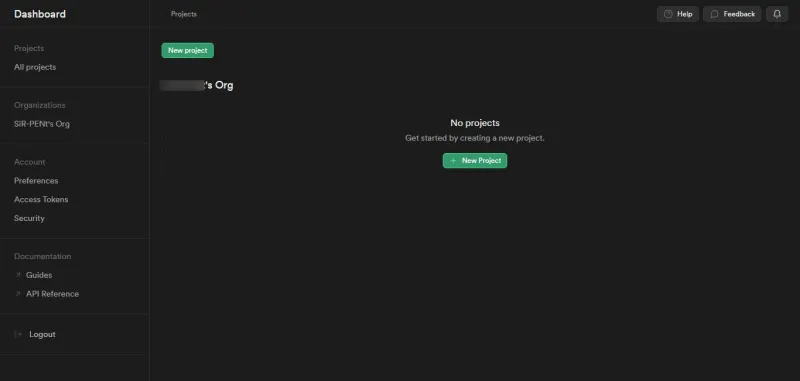
Далее создайте свой проект, нажав на кнопку new project. Назовите свой проект как угодно; я назову свой Auth-with-inapp-survey для целей этой статьи.
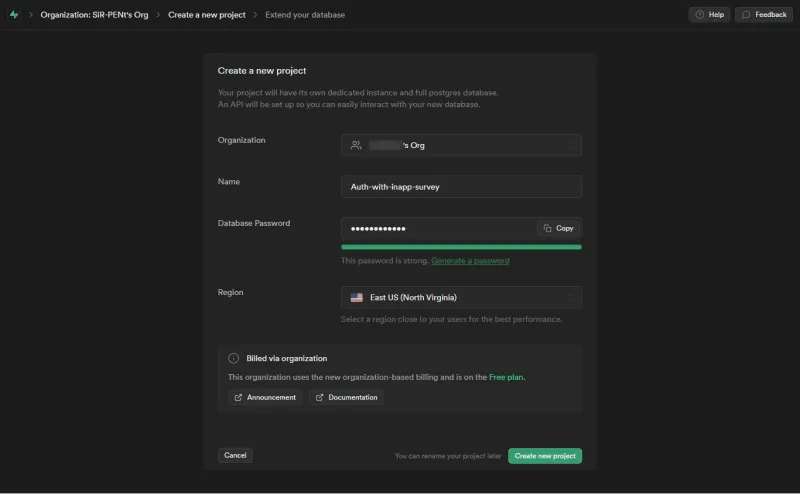
Нажмите кнопку создать новый проект, когда закончите, ваш новый проект появится на вашей панели инструментов, вот так:
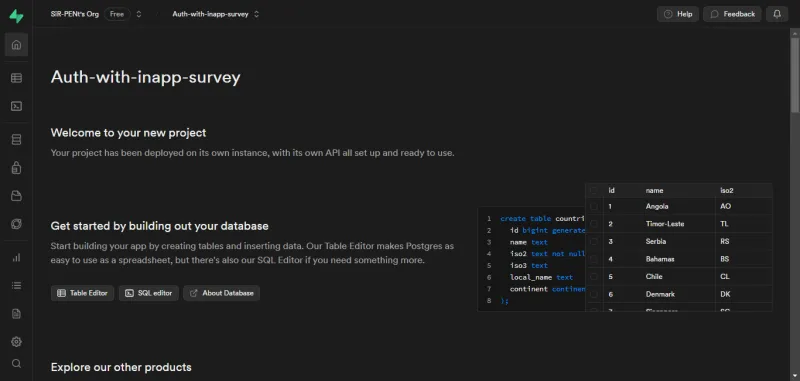
После того как проект успешно создан, следующим шагом будет настройка проекта Next.js. Supabase упрощает этот процесс, предлагая предварительно сконфигурированный проект Next.js с Supabase-auth, TypeScript и Tailwind CSS. Чтобы создать этот проект, выполните следующую команду в терминале:
npx create-next-app -e with-supabase auth-with-inapp-survey.
Эта команда настроит ваш проект Next.js, интегрирует его с Supabase-auth и необходимыми конфигурациями. Хотя Tailwind CSS включен в комплект, для целей этой статьи нам не нужно его использовать.
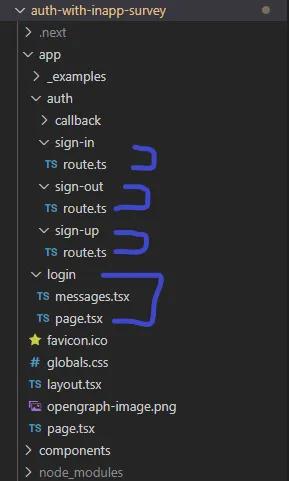
Преимущество создания проекта Next.js с предустановленной Supabase заключается в том, что он упрощает настройку аутентификации для вас. Сюда входит настройка таких функций, как регистрация, вход, выход и даже страница входа, как показано на рисунке ниже:
Довольно круто, правда :face_with_cowboy_hat:
Все, что вам нужно сделать, это продублировать файл .env.local.example в вашем проекте с помощью следующей команды:
cp .env.local.example .env.local.
Затем восстановите supabase URL иAnon key` из настроек API вашего проекта.
NEXT_PUBLIC_SUPABASE_URL=<ваш-supabase-url> NEXT_PUBLIC_SUPABASE_ANON_KEY=<ваш-supabase-anon-key>.
Запустите ваше приложение, и оно запустится на вашем localhost по порту 3000. На вашей домашней странице будет отображаться следующее содержимое, а также ссылка на предварительно настроенную страницу логина.
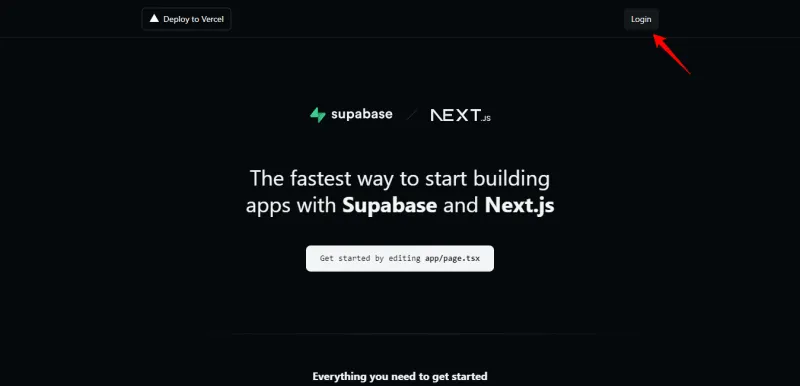
Хотя для этого руководства я бы предпочел установить мою логин-страницу в качестве домашней - index-страницы. Если вы также разделяете это предпочтение, выполните следующие шаги:
Очистите содержимое страницы index и вставьте туда содержимое страницы login.
Переместите файл messages.tsx из папки login в папку components. После этого можно смело удалять папку login.
Однако в файлах auth необходимо внести еще несколько изменений, чтобы адаптировать их к новому маршруту, поскольку маршрут login теперь служит в качестве страницы index.
В файле sign-up/route.ts сделайте следующую модификацию:
export async function authenticateUser(request: Request) {
  if (error) {
    return NextResponse.redirect(`${requestUrl.origin}?error=Could not authenticate user`, {
      status: 301,
    });
  }

  return NextResponse.redirect(`${requestUrl.origin}?message=Check email to continue the sign-in process`, {
    status: 301,
  });
}
В файле sign-out/route.ts:
export async function handlePostRequest(request: Request) {
  const redirectUrl = `${requestUrl.origin}`;

  return NextResponse.redirect(redirectUrl, {
    status: 301,
  });
}
В файле sign-in/route.ts:
export async function post(request: Request) {
  if (error) {
    return NextResponse.redirect(
      `${requestUrl.origin}?error=Could not authenticate user`,
      { status: 301 }
    );
  }

  return NextResponse.redirect(`${requestUrl.origin}/dashboard`, {
    status: 301,
  });
}
Обратите внимание, что в маршруте sign-in мы перенаправили пользователя на страницу dashboard в операторе возврата, хотя мы не будем реализовывать страницу dashboard в этом учебнике. Это просто гарантирует, что пользователь будет направлен на страницу dashboard после завершения процесса sign-in.
Наконец, в файле callback/route.ts:
export async function GET(request: Request) {
  // Removed unnecessary comments

  // Get the origin of the request URL
  const origin = requestUrl.origin;

  // Redirect to the onboarding URL
  return NextResponse.redirect(`${origin}/onboarding`);
}
После того как пользователь попытается зарегистрироваться в приложении, он должен будет подтвердить свою электронную почту. После успешного подтверждения электронной почты пользователь будет автоматически перенаправлен на URL, указанный в выражении return функции callback, которая является страницей регистрации.
Эти изменения приведут ваши маршруты аутентификации в соответствие с новой настройкой, где страница login служит в качестве начальной страницы.
Теперь, когда мы выполнили эти шаги, давайте приступим к реализации нашей страницы регистрации.
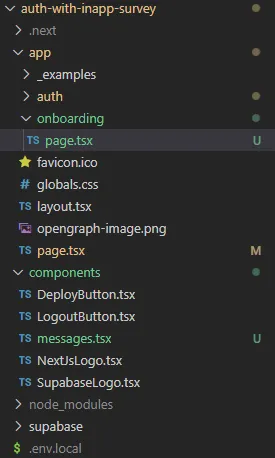
Чтобы создать страницу регистрации, перейдите в корневой каталог приложения и следуйте структуре, показанной ниже:
Прежде чем мы перейдем к реализации опроса в приложении, необходимо убедиться, что наша страница регистрации защищена до того, как пользователь зарегистрируется. В конце концов, что такое аутентификация без защищенных маршрутов, верно?
К счастью, Supabase предлагает простое решение для решения этой проблемы с помощью серверных компонентов.
В файл page.tsx для страницы регистрации вставьте следующий код:
import LogoutButton from '@/components/LogoutButton';
import { createServerComponentClient } from '@supabase/auth-helpers-nextjs';
import { cookies } from 'next/headers';
import { redirect } from 'next/navigation';

export default async function Onboarding() {
	const serverComponentClient = createServerComponentClient({ cookies });
	const {
		data: { session },
	} = await serverComponentClient.auth.getSession();

	if (!session) {
		redirect('/');
	}

	return (
		<div>
			<LogoutButton />
			Hello
		</div>
	);
}
В этом коде мы создаем новый клиент Supabase с помощью createServerComponentClient, который принимает cookies в качестве параметра. Затем этот клиент присваивается переменной supabase.
Примечание: Мы используем cookies для хранения пользовательских сессий, а не localStorage в серверных компонентах, потому что вы не можете получить доступ к localStorage в серверных компонентах. Спасибо Supabase за это решение! 👍
Следующий блок кода:
const { data: { сессия },} = await supabase.auth.getSession();
используется для проверки существования пользовательской сессии. Если сессия существует, пользователь может получить доступ к странице регистрации без каких-либо проблем. Однако если session отсутствует, сработает оператор if, перенаправляющий пользователя обратно на страницу входа.
Я также импортировал компонент logoutButton на эту страницу на случай, если вы захотите изучить, как работает процесс входа/выхода.
Теперь давайте сосредоточимся на внедрении нашего сегментационного опроса на странице регистрации. Таким образом, пользователи будут сталкиваться с ним сразу после регистрации. В следующем разделе мы дадим пошаговое руководство, как это сделать.
Как внедрить опрос сегментации при регистрации в приложении с помощью Formbricks.
Благодаря Formbricks нам не нужно создавать это с нуля 👏
Формбрикс: Единственное решение с открытым исходным кодом для in-app опросов
Formbricks - это программное обеспечение для проведения опросов с открытым исходным кодом, которое помогает компаниям создавать и отправлять различные виды опросов в приложениях. Formbricks прост в использовании и интегрируется с любым веб-приложением, мобильным или настольным приложением. Поддержите нас, поставив нам звезду, это поможет нам создать наше сообщество.
P.S.: Formbricks предлагает сувениры для Hacktoberfest, а также у вас есть возможность выиграть Macbook Air! Приходите и участвуйте!

Идем дальше, вот краткий обзор шагов, которые мы сейчас рассмотрим:
Начните с регистрации аккаунта на платформе Formbricks.
Настройте опросник в соответствии с вашими предпочтениями.
Без проблем интегрируйте Formbricks в свое приложение.
Включите в приложение опрос для регистрации.
- Настройте свой опрос при входе в приложение
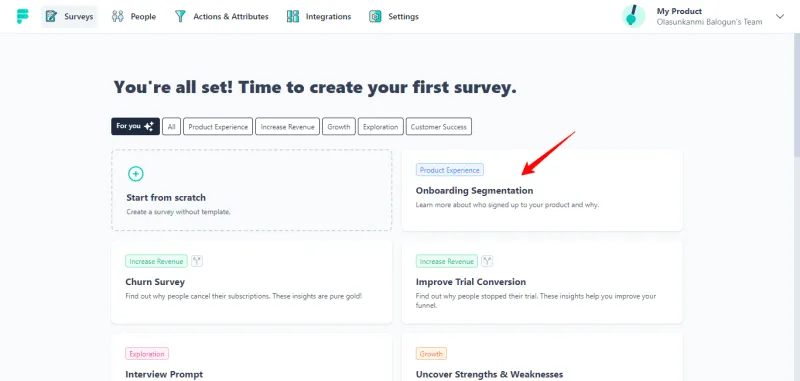
Создав свой аккаунт на Formbricks, вы попадете на панель управления, где найдете множество шаблонов опросов. Для этого руководства выберите шаблон опроса сегментации при входе в систему, поскольку именно его мы будем использовать.
Далее вы перейдете на страницу, где сможете отредактировать и настроить этот опрос в соответствии с вашими требованиями. Здесь вы увидите три предварительно настроенные карточки с вопросами, а также сможете добавитьпри необходимости задавайте дополнительные вопросы.
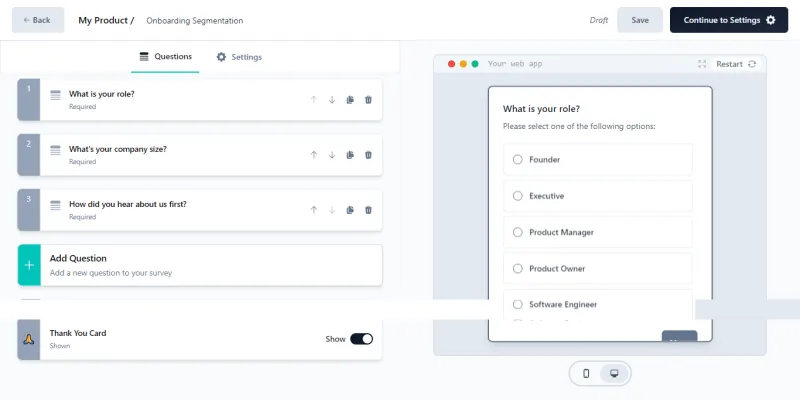
Важно отметить, что любые изменения, внесенные в каждую карточку с вопросом, мгновенно отражаются в предварительном просмотре.
После завершения редактирования вопросов перейдите на вкладку ”Настройки”, расположенную рядом с вкладкой “Вопросы”. В этом разделе вы можете настроить опрос в соответствии с вашими конкретными потребностями.
Для карточки ”Как спросить” убедитесь, что выбран вариант веб-приложения.
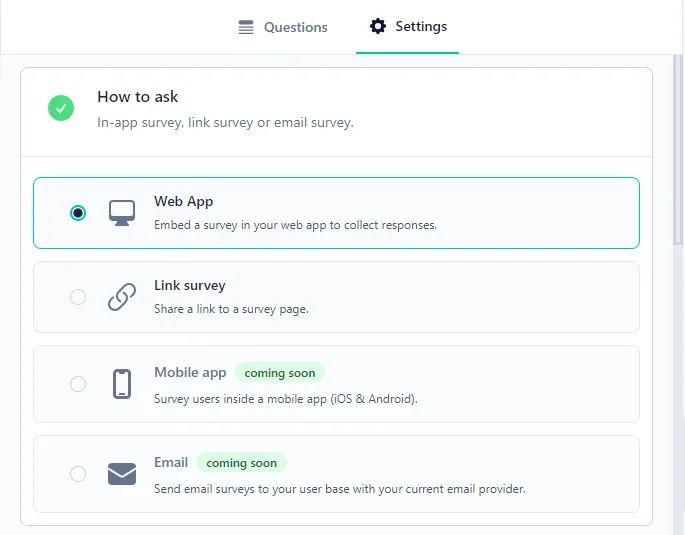
Еще одна важная настройка - триггер опроса. Здесь вы определяете, как и когда будет запускаться опрос. Чтобы соответствовать течению нашего проекта и отображать опрос всякий раз, когда пользователь доходит до реализованной нами страницы онбординга, мы решили запускать опрос только тогда, когда пользователь переходит на страницу онбординга.
Чтобы настроить этот процесс, начните с выбора выпадающего списка и выберите опцию ”Добавить действие”. Это действие вызовет появление модального окна:
Заполните поля в модале, как показано ниже. Не стесняйтесь настраивать эти данные в соответствии с вашими предпочтениями:
Обратите внимание, что на этом шаге нам нужно выбрать параметр “URL страницы”, который позволяет нам указать URL, на котором должен отображаться опрос. Как показано на рисунке, в поле URL я заполнил https:localhost:3000/onboarding.
После того как вы ввели необходимую информацию, нажмите кнопку ”Отследить действие” и выберите вариант из выпадающего списка:
Еще одна карта, на которую стоит обратить внимание, - это карта ”Стиль”. С помощью этой карточки можно оформить опрос в соответствии с требованиями пользовательского интерфейса.
Завершив настройку, нажмите кнопку ”Опубликовать”, расположенную в правом верхнем углу страницы. Это действие перенаправит вас на страницу с аналитикой опроса.
Далее мы рассмотрим, как установить связь между вашим веб-приложением и Formbricks.
Соединение вашего веб-приложения и Formbricks
На странице настроек перейдите на вкладку ”Контрольный список настроек”, расположенную в боковой панели. Эта страница содержит все необходимые шаги для подключения вашего веб-приложения к Formbricks.
Вы также заметите виджет статуса, который сообщит вам, успешно ли подключено ваше приложение или нет. На данный момент, поскольку приложение еще не подключено, оно будет отображаться следующим образом:
Чтобы установить соединение, выполните следующие действия:
Установите виджет Formbrick в ваше веб-приложение с помощью следующей команды:
npm install @formbricks/js --save.
Создайте клиентский компонент formbricks.tsx в корневой папке приложения и вставьте в него следующий код:
import formbricks from '@formbricks/js';
import { usePathname, useSearchParams } from 'next/navigation';
import { useEffect } from 'react';

export default function FormbricksProvider() {
	const pathname = usePathname();
	const searchParams = useSearchParams();

	useEffect(() => {
		formbricks.init({
			environmentId: '<environment-id>',
			apiHost: '<https://app.formbricks.com>',
		});
	}, []);

	useEffect(() => {
		formbricks?.registerRouteChange();
	}, [pathname, searchParams]);

	return null;
}
Значение вашего environmentId можно получить на странице контрольного списка настроек. Я намеренно не указал его здесь, поскольку оно должно оставаться конфиденциальным.
Наконец, в файле app/layout.tsx импортируйте файл formbricks.tsx и отобразите его, как показано ниже:
import FormbricksProvider from './formbricks';

export default function RootLayout({ children }: { children: React.ReactNode }) {
  return (
    <html>
      <FormbricksProvider />
      {/* Render code goes here */}
      <body>
        {/* Other code goes here */}
      </body>
    </html>
  );
}
После перезапуска веб-приложения индикатор состояния будет обновлен до следующего состояния:
Кроме того, в консоли вы увидите, что ваше приложение успешно подключилось к Formbricks.
Теперь вы можете проверить это, попытавшись зарегистрироваться в вашем приложении. Когда вы нажмете на кнопку регистрации, вы получите уведомление о том, что на ваш адрес электронной почты было отправлено письмо для проверки.
После верификации вы будете перенаправлены на страницу ‘onboarding’, как и предполагалось. Там появится опрос о сегментации при входе в систему, как мы и сделали:
Вот и все, вы узнали, как просто сегментировать пользователей с помощью Formbricks.
Заключительные заметки
Из этой статьи вы узнали следующее:
Реализация аутентификации и защищенных маршрутов с помощью Supabase.
Интеграция сегмента онбордингаопрос в веб-приложении с помощью Formbricks.
Кроме того, не забудьте поддержать нас, поставив нам звезду ⭐!