Содержание
- Особенности клона Amazon
- Функциональные возможности клона Amazon
- Представляем Aptible: Упрощение и безопасность развертывания приложений
- Заключение
В этом блоге мы расскажем вам о развертывании приложения Amazon Clone на Aptible и покажем, как эта платформа может упростить и обезопасить этот процесс. Мы рассмотрим основные шаги, начиная с создания учетной записи Aptible, инициализации базы данных PostgreSQL, настройки бэкенда и фронтенда приложений, конфигурирования переменных окружения и заканчивая развертыванием приложений.
Следуя этому исчерпывающему руководству, разработчики смогут приобрести ценный опыт развертывания веб-приложений на Aptible, безопасной и масштабируемой платформе облачной инфраструктуры. Приведенные инструкции и фрагменты кода упростят процесс развертывания и помогут понять, как эффективно использовать облачную инфраструктуру.
Особенности клона Amazon
- Создан с использованием Next.js
- Стилизован с помощью Tailwind CSS
- Бэкенд сгенерирован с помощью Amplication
- Управление состояниями с помощью Zustand
- Typescript для безопасности типов
- Регистрация входа с использованием JWT-токенов
- Вызовы API с использованием Axios
- Recharts для диаграмм
- Next UI для удивительных готовых компонентов
- React Pro Sidebar для создания удивительной боковой панели.
- Панель администратора
- Пагинация таблиц
Функциональные возможности клона Amazon
- Категории CRUD (создание/чтение/обновление/удаление)
- Продукты CRUD (создание/чтение/обновление/удаление)
- Управление заказами
- Панель управления для администратора
- Вход администратора
- Вход и регистрация пользователей
- Просмотр товаров пользователем
- Пользователь ищет товары
- Пользователь добавляет товары в корзину
- Пользователь оформляет заказ
- И многие другие функции, которые вы можете посмотреть в видео ниже
Эта запись в блоге является частью моего видео на YouTube. Посмотрите удивительное видео.
Представляем Aptible: Упрощение и безопасность развертывания приложений
Прежде чем перейти к деталям развертывания приложения Amazon Clone на Aptible, давайте немного познакомимся с Aptible и поймем, почему это отличный выбор для хостинга веб-приложений.
Aptible - это облачная платформа, созданная для упрощения и оптимизации развертывания и управления веб-приложениями, особенно для разработчиков и команд, которые уделяют первостепенное внимание безопасности и соблюдению нормативных требований. С Aptible вы можете сосредоточиться на создании и масштабировании приложений, оставив все сложности, связанные с инфраструктурой, безопасностью и соблюдением нормативных требований, платформе.
Одной из отличительных особенностей Aptible является ее приверженность безопасности. Она обеспечивает надежный контроль безопасности и сертификацию соответствия, что делает ее идеальным выбором для приложений, работающих с конфиденциальными данными или требующих соблюдения нормативных требований. Aptible берет на себя заботу об обновлениях безопасности, шифровании данных и контроле доступа, позволяя вам сосредоточиться на коде приложения.
Теперь давайте приступим.
Шаг 1: Создайте новую учетную запись Aptible.
Перейдите на сайт Aptible и нажмите на кнопку входа, чтобы создать новый аккаунт и зарегистрироваться.

После процесса регистрации вы будете перенаправлены на страницу Aptible Environments.

Шаг 2: Выберите среду
Теперь вы увидите созданные вами окружения на этой странице.
Что такое окружения?
Среды живут в стеках и обеспечивают логическую изоляцию ресурсов. Среды в одном стеке имеют общие сети и базовые хосты.
Теперь выберите окружение и щелкните на нем.

Это экран вашего окружения. Здесь вы можете управлять приложениями и базами данных, просматривать активность, создавать резервные копии и выполнять множество других настроек.

Шаг 3: Создание новой базы данных PostgreSQL
Теперь мы используем базу данных PostgreSQL для нашего клона Amazon, поэтому давайте создадим новую базу данных на Aptible.
Перейдите на вкладку ”База данных”.

Теперь перед вами откроется экран базы данных. Отсюда вы можете управлять и создавать новые базы данных в вашей среде Aptible.

Теперь нажмите на кнопку New Database, чтобы начать создание новой базы данных.

Вы можете видеть, как при нажатии кнопки пользовательский интерфейс меняется на ”Выбор базы данных”.

Теперь нам нужно выбрать базу данных. Нажмите на выпадающий список выбора базы данных. Он покажет вам все поддерживаемые Aptible базы данных.
В настоящее время Aptible поддерживает следующие типы баз данных:
- CouchDB
- PostgreSQL
- MongoDB
- Redis
- Elasticsearch
- InfluxDB
- MySQL
- SFTP
- RabbitMQ
Вы можете проверить их [страницу поддерживаемых баз данных] (https://www.aptible.com/docs/supported-databases), чтобы узнать, добавили ли они новые базы данных.

Теперь из списка баз данных выберите PostgreSQL 14.
Как только вы выберете ее, вы увидите поле в виде хэндла базы данных.

С помощью этого поля вы можете назвать базу данных по своему усмотрению.
Мы назовем ее amazon-db.
Теперь нажмите на кнопку Сохранить изменения.

Теперь Aptible начнет инициализацию вашей базы данных. Дождитесь ее завершения.

Пока база данных создается, давайте перейдем к следующему шагу, который будет выполняться в фоновом режиме и завершится через несколько минут.
Шаг 4: Настройка бэкенда Amazon Clone на Aptible
Теперь давайте развернем наше бэкэнд-приложение на Aptible.
Перейдите на вкладку Apps и нажмите на New App.

Теперь вы увидите окно создания нового приложения.
В этом окне вам нужно указать имя вашего приложения.
Мы назовем его amazon-backend.

Теперь нажмите на кнопку Создать приложение.
Теперь Aptible начнет создавать ваше приложение в выбранном окружении.
На этом шаге вам нужно будет вставить свой SSH-ключ.

Если вы хотите сгенерировать новый SSH-ключ или узнать, как Aptible использует ваш ключ, посетите Aptible SSH Docs
После вставки SSH-ключа нажмите на Сохранить ключ. Это сохранит ваш SSH-ключ в Aptible, так что в следующий раз, когда вы будете создавать приложение в Aptible, вам не придется повторять этот процесс.

Теперь нам нужно отправить наш код в git-репо Aptible.

Для этого шага нам потребуется создать Dockerfile в корне кода нашего сервера.

Внутрь Dockerfile нужно скопировать следующий фрагмент
# Development Dockerfile
# Этот Dockerfile предназначен для разработки и включает в себя зависимости и инструменты для разработки.

# Использование базового образа Node.js с инструментами разработки
FROM node:16.0.0 AS development

# Создайте каталог, в котором будет собираться приложение
WORKDIR /app

# Скопируйте манифесты зависимостей, как package.json
# и package-lock.json копируются
COPY package*.json ./

# Установите пакеты и их зависимости
RUN npm install


# Скопируйте схему Prisma
COPY prisma/schema.prisma ./prisma/

# Сгенерируйте клиент Prisma на основе схемы
RUN npm run prisma:generate

# Скопируйте кодовую базу
COPY . .

RUN npx prisma db push
# Создайте пакет приложения
RUN npm run build

# Выставьте определенный порт на Docker-контейнере для целей разработки
ENV PORT=3000
EXPOSE ${PORT}

# Запустите сервер разработки, используя ранее собранное приложение
CMD ["npm", "start"]
Вход в полноэкранный режим
Теперь откройте терминал и выполните следующие действия:
Шаг 1: Создайте git-репо
git init
Шаг 2: Поставьте все файлы
git add .
Шаг 3: Зафиксируйте изменения
git commit -m "Initial Commit for backend code.
После фиксации изменений вам нужно скопировать удаленный url Aptible и добавить его в ваше репо.

git remote add aptible git@beta.aptible.com:youtube-a32/amazon-backend.git
После этого шага нам нужно будет выложить код в ветку сканирования Aptible.
Скопируйте команду scan из Aptible и вставьте ее в терминал.

git push aptible main:aptible-scan.
Теперь мы добавим наш код в git-репозиторий Aptible.

Теперь в Aptible появится вот такое окно.

Здесь мы можем настроить переменные окружения и БД для приложения.
Давайте выберем БД.
Нажмите на кнопку Подключить существующую базу данных.

Теперь выберите amazon-db, которую мы создали в предыдущем шаге, и назовите переменную окружения db_url.

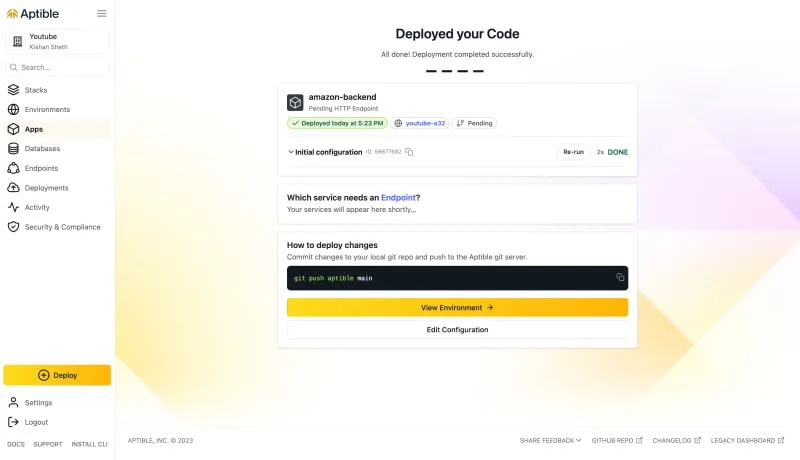
Теперь нажмите на кнопку Save and Deploy, чтобы начать процесс развертывания.
Это запустит процесс развертывания.
 _limit%2Cf_auto%2Cfl_progressive%2Cq_auto%2Cw_800/https://dev-to-uploads.s3.amazonaws.com/uploads/articles/kr3xcla8x8ljnfv3n3yi.png)
Этот процесс может занять определенное время. Подождите, пока он завершится.
Теперь наше приложение успешно развернуто.

Теперь нам нужно запустить команду docker.
Выберите команду cmd и нажмите кнопку Создать конечную точку.

Теперь Aptible начнет инициализацию конечной точки.
Наша конечная точка была успешно инициализирована.

Теперь давайте перейдем к конечной точке.

И вы увидите, что мы успешно развернули наш Node-сервер на Aptible.
Теперь давайте сделаем то же самое для нашего приложения Next.
Шаг 5: Развертывание Amazon Clone Frontend на Aptible
Развертывание фронтенда довольно простое. Мы выполним все предыдущие шаги и развернем наше приложение на Aptible.
Теперь вам нужно заменить файл next.config.js в вашем следующем приложении на код, приведенный ниже.
/** @type {import('next').NextConfig} */
const nextConfig = {
	reactStrictMode: false,
	окружение: {
		NEXT_PUBLIC_CLOUDINARY_CLOUD_NAME: 'dctahvizk',
		NEXT_PUBLIC_API: 'app-61711.on-aptible.com',
	},
	images: {
		домены: ['res.cloudinary.com'],
	},
	// typescript: {
	// ignoreBuildErrors: true,
	// },
};

module.exports = nextConfig;
Вход в полноэкранный режим
Здесь мы добавили переменную окружения NEXT_PUBLIC_API.
Убедитесь, что вы заменили ее на свою конечную точку.
Теперь создайте новое приложение Aptible и назовите его amazon-next-app.

Прежде чем двигаться дальше, давайте добавим Dockerfile для вашего следующего приложения.
# Используем официальную среду исполнения Node.js в качестве базового образа
FROM node:18

# Установите рабочий каталог внутри контейнера
WORKDIR /app

# Скопируйте package.json и package-lock.json (если есть)
COPY package*.json ./

# Установить зависимости
запустить npm install

# Скопируйте остальной исходный код вашего приложения
COPY . .

# Соберите производственную версию приложения
RUN npm run build

# Укажите порт, на котором будет работать ваше приложение Next.js
EXPOSE 3000

# Запустите ваше приложение Next.js
CMD ["npm", "start"]
Вход в полноэкранный режим
Создайте Dockerfile на корневом уровне вашего приложения и вставьте этот код.
Теперь откройте терминал и выполните следующие действия:
Шаг 1: Создайте git-репо
git init
Шаг 2: Поставьте все файлы
git add .
Шаг 3: Зафиксируйте изменения
git commit -m "Initial Commit for frontend code.
После фиксации изменений вам нужно скопировать удаленный url Aptible и добавить его в ваше репо.

git remote add aptible git@beta.aptible.com:youtube-a32/amazon-next-app.git
После этого шага нам нужно будет выложить код в ветку сканирования Aptible.
Скопируйте команду scan из Aptible и вставьте ее в терминал.

git push aptible main:aptible-scan.
Наш код был выложен в Aptible.
Теперь давайте развернем его. Нажмите на кнопку Save & Deploy.

Наше развертывание прошло успешно.

Теперь давайте запустим команду docker cmd и создадим конечную точку.

Теперь наша конечная точка была успешно инициализирована.

Откройте конечную точку в браузере.
И вы увидите, что наше приложение Next было успешно развернуто на Aptible.

Заключение
В заключение хочу сказать, что в этой статье мы представили исчерпывающее руководство по развертыванию приложения Amazon Clone на платформе Aptible. Мы рассмотрели такие основные шаги, как создание учетной записи Aptible, инициализация базы данных PostgreSQL, настройка бэкенда и фронтенда приложений, конфигурирование переменных окружения и развертывание приложений.
Следуя этому руководству, разработчики смогут приобрести ценный опыт развертывания веб-приложений на Aptible, безопасной и масштабируемой платформе облачной инфраструктуры. Приведенные инструкции и фрагменты кода упрощают процесс развертывания и помогают разработчикам понять, как эффективно использовать облачную инфраструктуру.
Aptible предлагает надежную среду для размещения веб-приложений, что делает ее отличным выбором для разработчиков, желающих безопасно развертывать и управлять своими проектами. Этот учебник дает разработчикам знания и практические навыки, необходимые для использования возможностей Aptible для развертывания веб-приложений.