Содержание
- Войдите в Azure Portal и найдите Function App в поле Search.
- Нажмите кнопку Создать
- Заполнить реквизиты в разделе ”Детали проекта”:
- Заполните данные об экземпляре следующим образом:
- Нажмите на кнопку Просмотр и создание
- Нажмите кнопку создания и дождитесь завершения процесса развертывания
- Перейдите в раздел Ресурсы и нажмите на кнопку Функция
- Нажмите кнопку Создать
- Прокрутите вниз, чтобы выбрать шаблон для выбора триггера.
- Нажмите на кнопку “Code + Test” и прокрутите вниз появившееся окно, чтобы узнать, что требуется добавить в URL функции при копировании в браузер триггера.
- Перейдите в раздел Обзор и нажмите на кнопку Получить URL-адрес функции, после чего появится окно
- Скопируйте URL-адрес функции и вставьте его в веб-браузер
Azure Function App - это архитектура, управляемая событиями, бессерверное вычислительное решение, позволяющее запускать коды только при наличии события. Это позволяет сократить операционные расходы на управление бизнесом. С помощью функционального приложения можно организовать функции в логические блоки для упрощения управления ресурсами, развертывания, масштабирования и совместного использования.
Чтобы создать функциональное приложение Azure с Webhook для отправки сообщения “Hello” с вашим именем, выполните следующие действия:
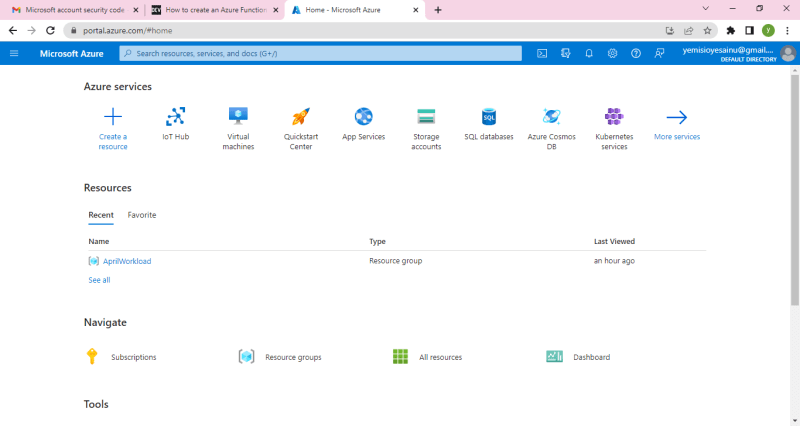
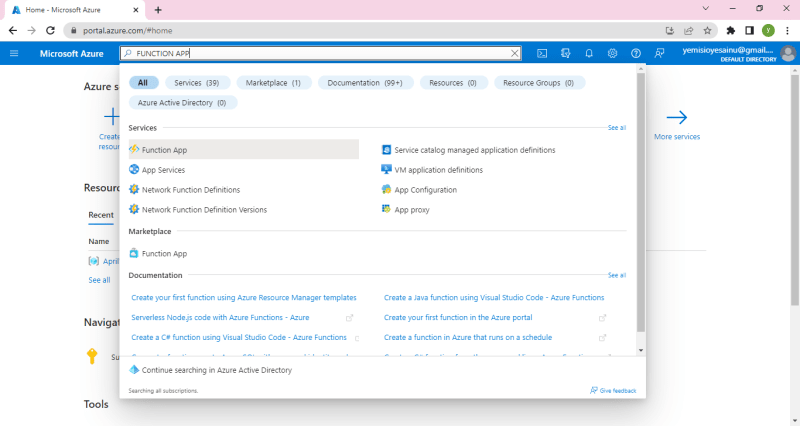
Войдите в Azure Portal и найдите Function App в поле Search.
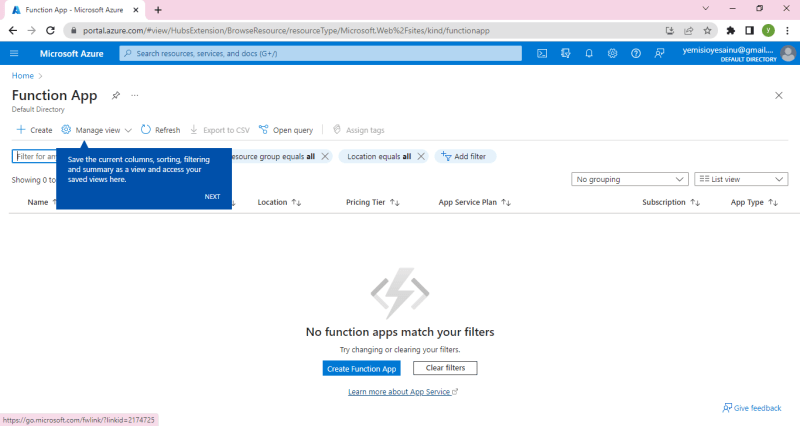
Нажмите кнопку Создать
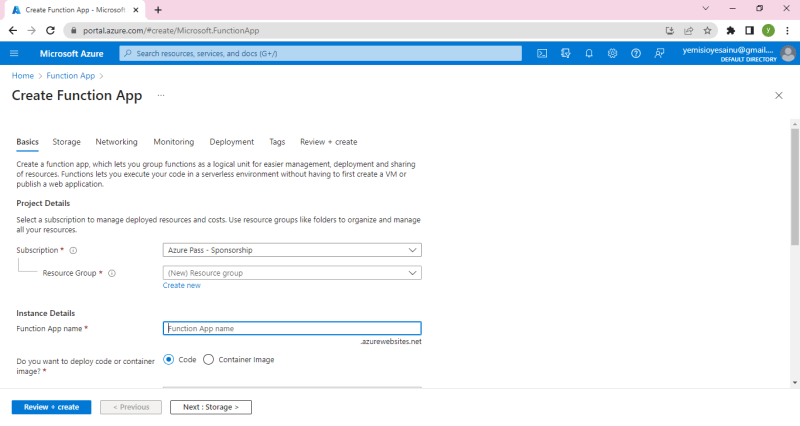
Заполнить реквизиты в разделе ”Детали проекта”:
Subscription: Выберите подходящую подписку. Здесь я буду использовать Azure Pass Sponsorship Resource Group (Группа ресурсов): Вы можете выбрать любую из существующих групп ресурсов, которую хотите использовать, или просто создать новую и назвать ее. У меня есть существующая группа AprilWorkload

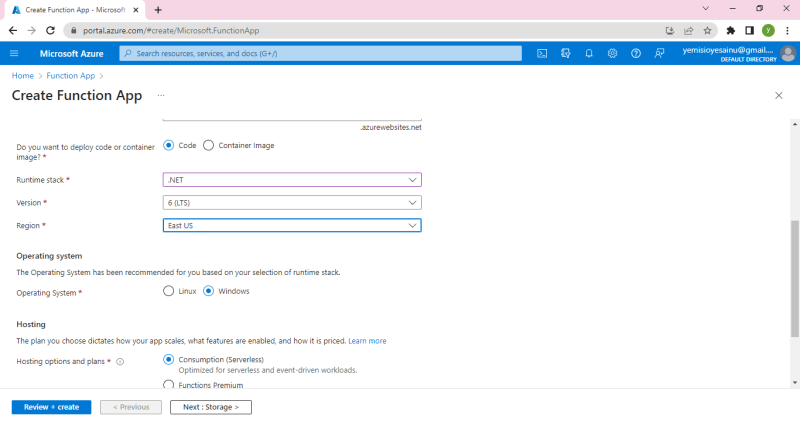
Заполните данные об экземпляре следующим образом:
- Function App Name: Я назову его Yemifunction (Вы можете использовать любое имя по своему усмотрению) и заполните остальные поля следующим образом
- Вы хотите развернуть код или образ контейнера? Код
- Стек времени выполнения: .NET
- Версия: 6
- Регион: Восток США
- Операционная система: Windows
- Варианты хостинга и планы: Потребление (услуги)

Нажмите на кнопку Просмотр и создание
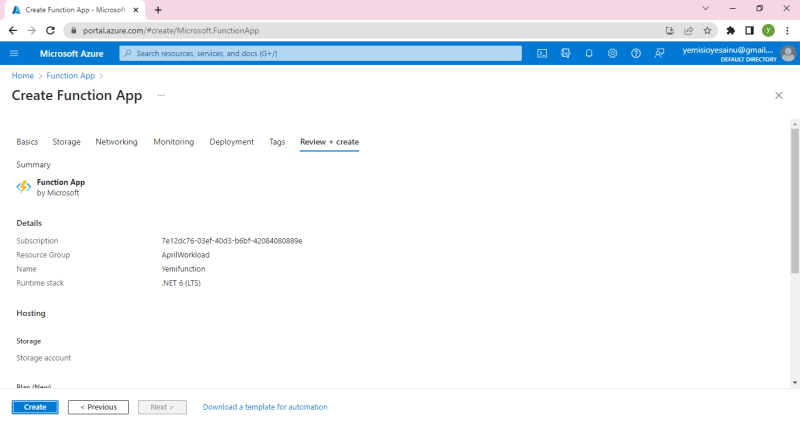
Нажмите кнопку создания и дождитесь завершения процесса развертывания
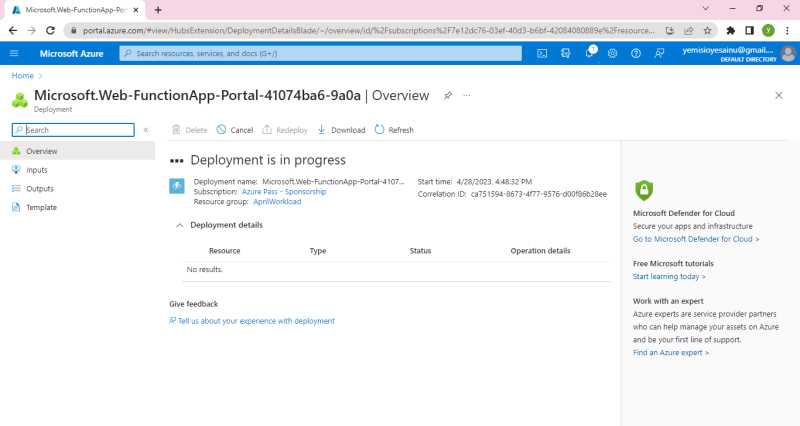
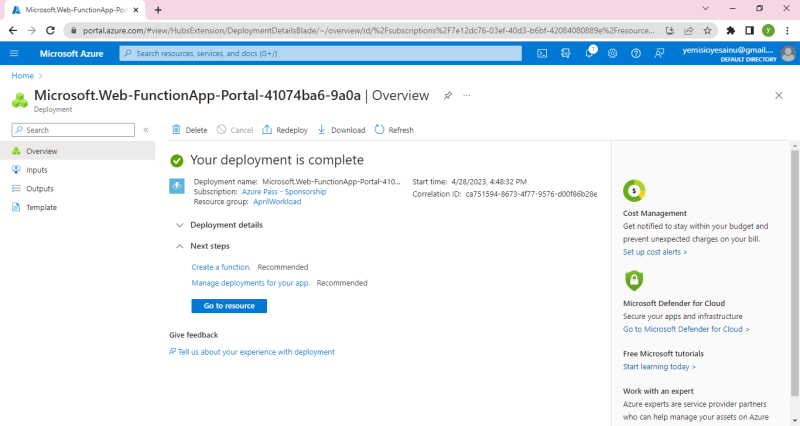
Перейдите в раздел Ресурсы и нажмите на кнопку Функция
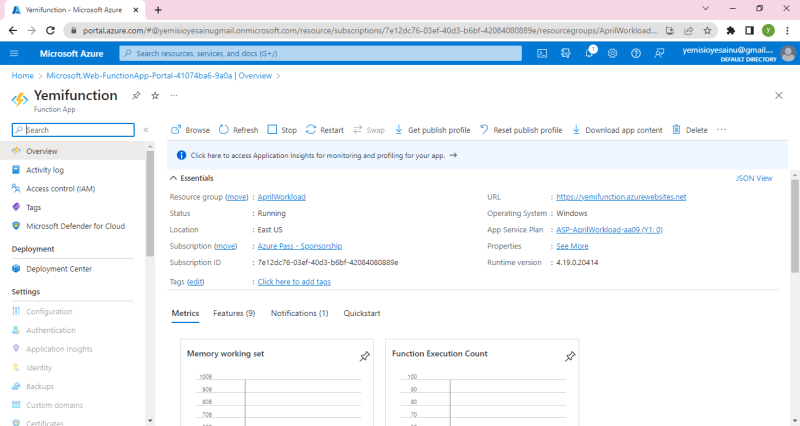
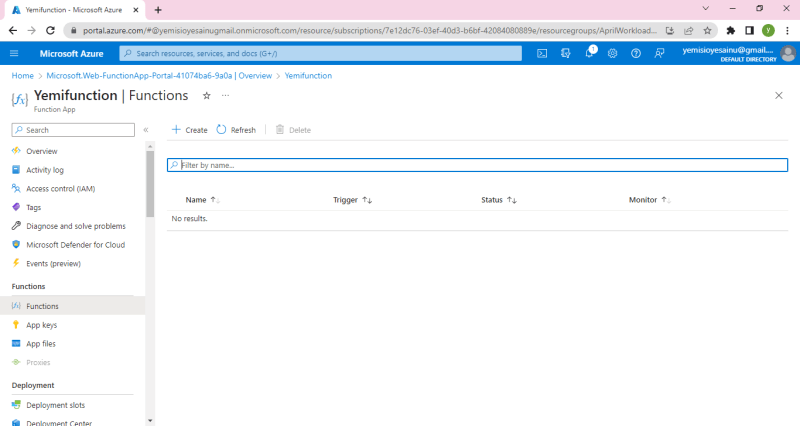
Нажмите кнопку Создать
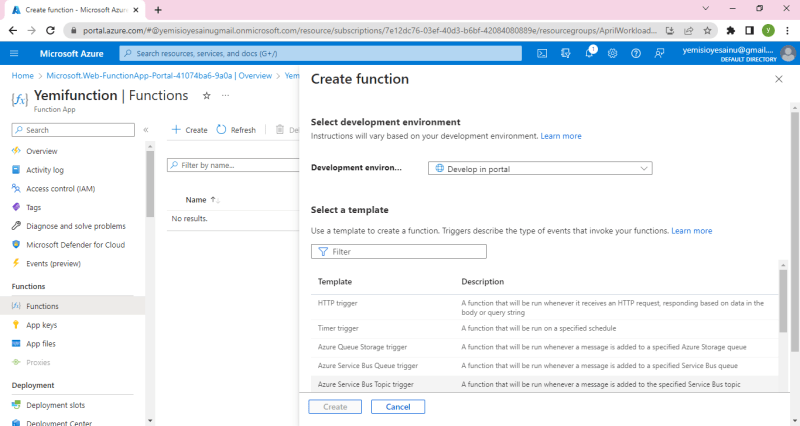
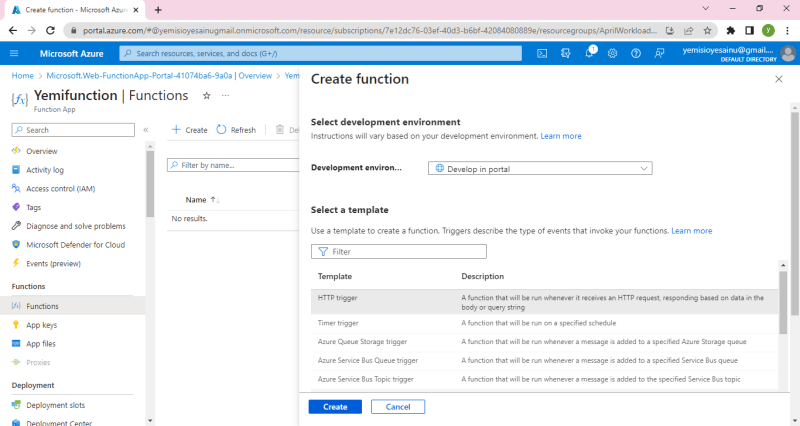
Прокрутите вниз, чтобы выбрать шаблон для выбора триггера.
Здесь я выберу HTTP-триггер, который представляет собой триггер, тестируемый в веб-браузере
Прокрутите вниз до пункта New function Name (Имя новой функции). Я оставлю это значение по умолчанию, т.е. HTTP Trigger 1
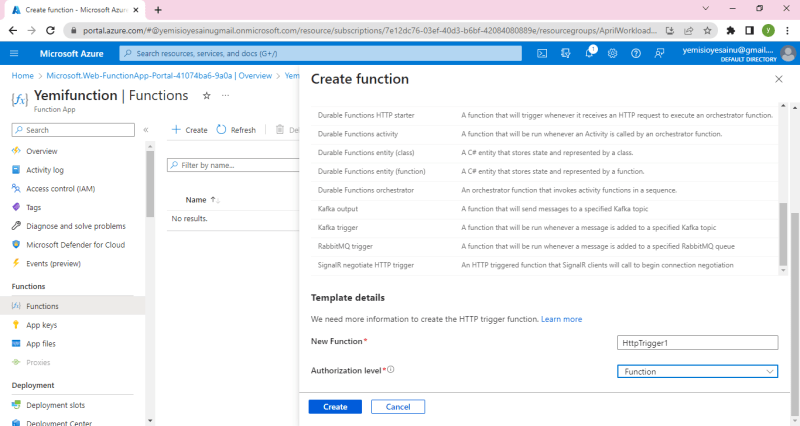
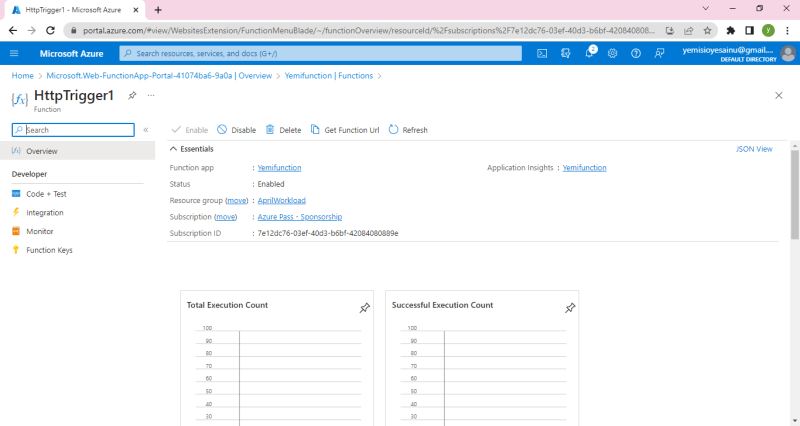
Нажмите кнопку Создать
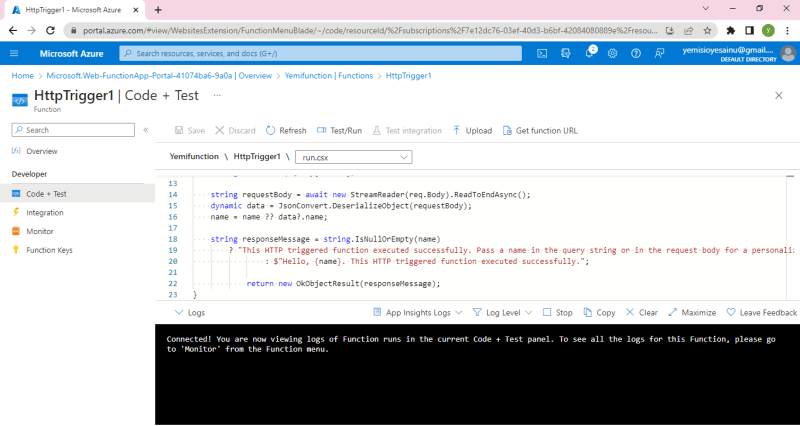
Нажмите на кнопку “Code + Test” и прокрутите вниз появившееся окно, чтобы узнать, что требуется добавить в URL функции при копировании в браузер триггера.
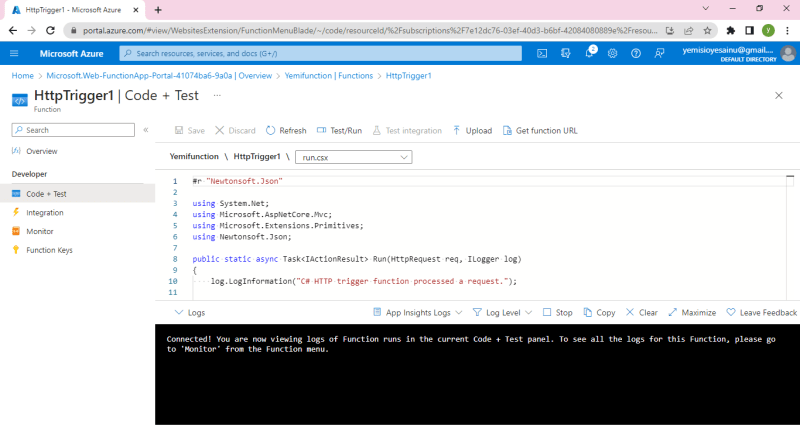
Перейдите к строке 20, в ней указано, что именно Name необходимо добавить к URL функции при ее копировании в браузер.
Перейдите в раздел Обзор и нажмите на кнопку Получить URL-адрес функции, после чего появится окно
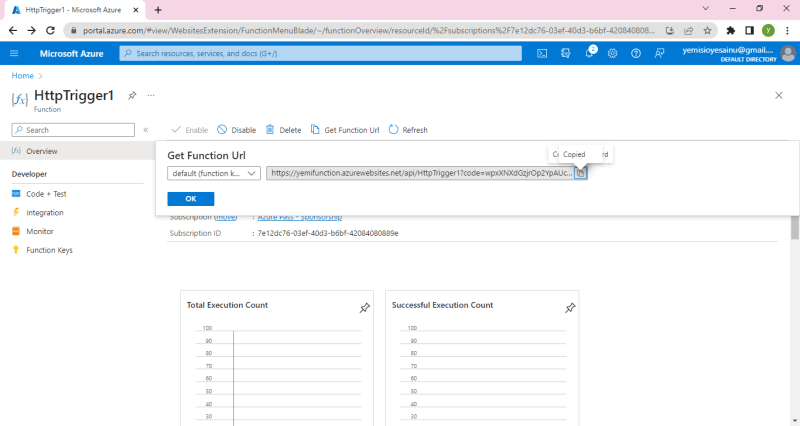
Скопируйте URL-адрес функции и вставьте его в веб-браузер
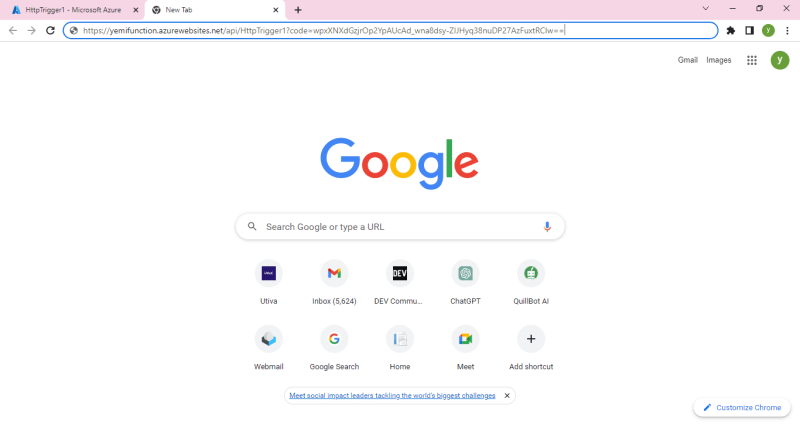
Добавьте &name=Yemmy и нажмите клавишу Enter на клавиатуре (Вы можете выбрать любое имя).

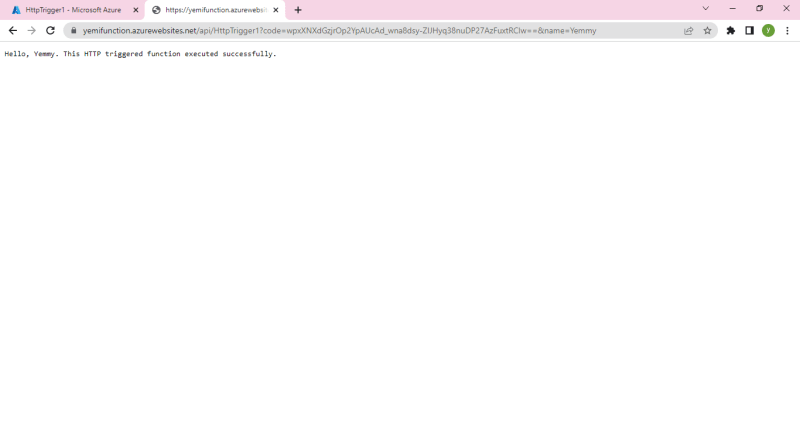
Мы на месте! Появилось сообщение “Hello” с именем, Hello Yemmy