
Содержание
- Что такое SvelteKit?
- Начало работы с SvelteKit
- Маршрутизация в SvelteKit
- Использование компонентов в SvelteKit
- Использование макета в SveletKit
- Программная навигация в SvelteKit
- Стилизация в SvelteKit
- Загрузка данных с помощью SvelteKit
- Динамическая маршрутизация с помощью SvelteKit
- Развертывание статических сайтов SvelteKit с помощью Kinsta
- Резюме
Статические сайты становятся все более популярными благодаря своей скорости, безопасности и простоте. Для создания статических сайтов существует несколько инструментов и фреймворков, но одним из них, быстро набирающим популярность, является SvelteKit.
В этом руководстве вы узнаете, как создать статический сайт с помощью SvelteKit, от настройки до развертывания на бесплатном хостинге статических сайтов Kinsta.
Что такое SvelteKit?
SvelteKit - это надежный веб-фреймворк, предназначенный для создания пользовательских интерфейсов, в том числе статических сайтов. Он известен своей производительностью, простотой и возможностью создавать компоненты с помощью декларативного подхода.
SvelteKit расширяет возможности фреймворка Svelte, добавляя маршрутизацию, рендеринг на стороне сервера и многое другое.
Начало работы с SvelteKit
Чтобы следовать этому руководству, мы предполагаем, что у вас есть:
Чтобы создать новое приложение SvelteKit, выполните следующие действия.
Создайте новый проект, выполнив:
npm create svelte@latest my-app
Эта команда создает новый проект в директории my-app, запрашивая настройку некоторых базовых инструментов, таких как TypeScript. Убедитесь, что вы выбрали опцию Skeleton project и измените my-app на предпочтительное имя для вашего проекта.
Перейдите в каталог проекта и установите его зависимости:
cd my-app npm install
Выполните npm run dev, чтобы запустить локальный сервер разработки на localhost:5173.
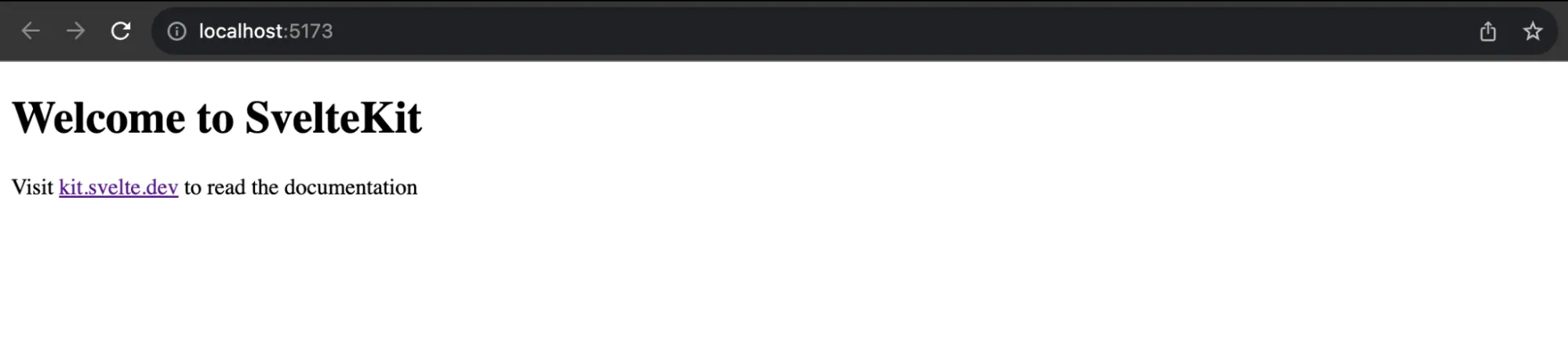
Когда вы откроете свой проект в редакторе кода, вы увидите следующую структуру. Понимание этой структуры очень важно, так как она поможет вам эффективно организовать код.
/ |-- /src |-- /lib |-- /routes |-- +page.svelte |-- app.html |-- /static |-- svelte.config.js.
-
/src: Это сердце вашего проекта, содержащее различные подкаталоги и файлы:
-
/lib: В этом каталоге хранятся пользовательские библиотеки, утилиты или модули. Это хорошее место для хранения многократно используемого кода, который может быть использован во всем приложении.
-
/routes: Каталог routes очень важен для определения различных страниц или представлений в вашем приложении. Каждая страница представлена файлом .svelte, например +page.svelte. Эти файлы .svelte содержат компоненты, логику и стили, характерные для данной страницы.
-
app.html: Этот файл служит точкой входа в ваше приложение. В нем задается основная структура веб-страницы.
-
/static: Этот каталог используется для хранения статических активов, таких как активы/изображения, шрифты или любые файлы, которые не нуждаются в обработке вашим приложением. На эти активы можно напрямую ссылаться в HTML и компонентах Svelte.
svelte.config.js: Этот файл конфигурации позволяет настраивать различные аспекты вашего проекта SvelteKit. Вы можете использовать его для настройки рендеринга на стороне сервера, определения пользовательских макетов и т. д.
Маршрутизация в SvelteKit
Одной из отличительных особенностей SvelteKit является система маршрутизации. Она основана на файловой системе, где пути URL определяются файлами и папками в каталоге src/routes, что делает ее интуитивно понятной и простой в управлении.
В SvelteKit каждый файл, соответствующий маршруту, должен иметь имя +page.svelte. Например, индексный файл для вашего сайта SvelteKit находится в папке routes и называется +page.svelte.
Добавьте в этот файл следующий код, чтобы создать главную страницу:
<!-- src/routes/+page.svelte -->

<div class="home_hero">
  <!-- Heading -->
  <h1>Наслаждайтесь хостингом статических сайтов</h1>

  <style>
    /* Styling for the hero section */
    .home_hero {
      display: flex;
      justify-content: center;
      align-items: center;
      flex-direction: column;
      text-align: center;
    }

    /* Styling for the heading */
    .home_hero h1 {
      font-size: 60px;
      width: 70%;
    }

    /* Styling for the paragraph */
    .home_hero p {
      color: #6e7076;
      font-size: 20px;
    }

    /* Styling for the button */
    .btn {
      background-color: #5333ed;
      padding: 20px 30px;
      margin-top: 40px;
      border-radius: 5px;
      color: #fff;
    }

    /* Media query for smaller screens */
    @media (max-width: 700px) {
      .home_hero h1 {
        font-size: 40px;
      }

      .home_hero p {
        font-size: 16px;
      }
    }
  </style>
</div>
Чтобы создать вложенный маршрут в SvelteKit, например, страницу о сайте, доступную по адресу localhost:5173/about, вам нужно создать папку в папке routes с именем, представляющим путь к URL. В этой папке создайте файл +page.svelte, который будет отображаться для маршрута.
Добавьте следующий код в routes/about/+page.svelte:
<div class="about_cont">
  <!-- About section title -->
  <h2>About</h2>
  <div class="about_info">
    <div class="about_text">
      <!-- First paragraph -->

        Kinsta позволяет вам{' '}
        <a> href="https://kinsta.com/docs/static-site-hosting/">разместить до 100 статических сайтов </a>
        {' '}
        бесплатно. Это можно сделать, разместив свой код на выбранном вами Git-провайдере (Bitbucket, GitHub или GitLab), а затем развернув его на Kinsta.

      <!-- Second paragraph -->

        В качестве альтернативы хостингу статических сайтов вы можете выбрать развертывание статического сайта с помощью Kinsta's{' '}
        <a> href="https://kinsta.com/application-hosting/">приложение Hosting </a>,
        что обеспечивает большую гибкость хостинга, более широкий спектр преимуществ и доступ к более надежным функциям. Например, масштабируемость, настраиваемое развертывание с помощью Dockerfile и комплексная аналитика, охватывающая данные в реальном времени и за прошлые периоды.

    </div>
    <iframe width="560" height="315" src="https://www.youtube.com/embed/H7CNbsda8OA?si=40FGVlNvJ74_6hlj" title="Видеоплеер YouTube" frameborder="0" allow="акселерометр; autoplay; clipboard-write; encrypted-media; gyroscope; picture-in-picture; web-share" allowfullscreen></iframe>
  </div>
</div>

<style>
  /* About container styles */
  .about_cont h2 {
    font-size: 40px;
    margin-bottom: 20px;
  }

  /* About info styles */
  .about_info {
    display: flex;
    width: 100%;
    justify-content: space-between;
    gap: 20px;
  }

  /* Responsive styles for smaller screens */
  @media (max-width: 700px) {
    .about_info {
      flex-direction: column;
    }
  }

  /* About text styles */
  .about_text {
    flex-basis: 50%;
  }

  /* Paragraph styles */
  .about_text p {
    margin-bottom: 20px;
    font-size: 18px;
  }

  /* About image styles */
  .about_img {
    flex-basis: 50%;
    width: 200px;
    border-radius: 10px;
  }

  /* Responsive styles for smaller screens */
  @media (max-width: 700px) {
    .about_info {
      flex-direction: column;
    }
    .about_img {
      width: 100%;
    }
  }
</style>
Любой стиль, добавленный в ваш компонент Svelte, является ограниченным и не влияет на другие компоненты.
Важно понимать, что SvelteKit управляет навигацией между страницами с помощью стандартных элементов <a>, что делает процесс навигации интуитивно понятным. Нет необходимости импортировать дополнительные компоненты вроде <Link>, как это требуется в React. В следующем разделе мы создадим компонент Navigation, который будет добавляться на каждую страницу.
Для текущего проекта структура маршрута выглядит следующим образом:
|-- /src |-- /routes |-- /about |-- +page.svelte |-- +page.svelte
Использование компонентов в SvelteKit
Чтобы сделать свой код более модульным, вы можете создавать компоненты и импортировать их на свои страницы. Например, вы можете создать компонент Navbar.svelte в папке routes:
<!-- src/routes/Navbar.svelte -->
<!-- This is the navigation bar component -->
<nav>
  <!-- Logo -->
  <a href="https://kinsta.com/">
    <img src="/kinsta-logo.png" alt="" class="logo-img" />
  </a>

  <!-- Navigation links -->
  <div class="nav-links">
    <a href="https://kinsta.com/">Home</a>
    <a href="http://kinsta.com/about">About</a>
    <a href="http://kinsta.com/posts">Posts</a>
  </div>
</nav>
Затем импортируйте его на домашнюю страницу +page.svelte следующим образом:
<!-- src/routes/+page.svelte -->
<script>
  // Import the Navbar component
  import Navbar from './Navbar.svelte'
</script>

<!-- Render the Navbar component -->
<Navbar />

<!-- Home hero section -->
<div class="home_hero">
  <!-- Heading -->
  <h1>Enjoy Static Site Hosting With Kinsta.</h1>

  <!-- Subheading -->
  Быстрый, безопасный, надежный хостинг.

  <!-- Link to read more -->
  <a href="https://kinsta.com/static-site-hosting">
    <!-- Button -->
    <div class="btn">Читать подробнее</div>
  </a>
</div>

<style>
  /* CSS styles */
</style>
Для глобальных компонентов, таких как Navbar и Footer, которые используются в нескольких файлах, создавайте их в папке src/lib, чтобы избежать длинных путей импорта. Когда вы создаете компоненты или модули в папке lib, вы можете удобно импортировать их в любой компонент с помощью псевдонима $lib import:
<script> import Navbar from '$lib/Navbar.svelte' </script>.
Чтобы использовать отдельные компоненты, например, предположим, что вам нужен компонент только для страницы About, создайте его в маршруте routes/about, а затем импортируйте его на страницу.
Для этого проекта вы также можете создать компонент Footer в папке lib и добавить этот код:
<div class="footer">
    <!-- Footer section -->
     Hosted with ❤️ by Kinsta's{' '}
        <!-- Link to Kinsta's static site hosting -->
        <a href="https://kinsta.com/static-site-hosting">Статический хостинг сайтов</a>

</div>
Затем импортируйте его на все страницы.
Использование макета в SveletKit
Чтобы избежать импорта компонентов на многие страницы, SvelteKit позволяет определять макеты для страниц с помощью файлов +layout.svelte.
Создать макет, который будет применяться к каждой странице, очень просто. Создайте файл с именем src/routes/+layout.svelte и настройте в нем нужную разметку, стили и поведение. Важнейшим требованием является включение элемента для размещения содержимого страницы.
Например, вы можете интегрировать компоненты Navbar и Footer в этот макет:
<<script>
  // Import the Navbar component from '$lib/Navbar.svelte'
  import Navbar from '$lib/Navbar.svelte';

  // Import the Footer component from '$lib/Footer.svelte'
  import Footer from '$lib/Footer.svelte';
</>

<div class="layout">
  <Navbar /> <!-- Render the Navbar component -->
  <slot /> <!-- Render the content between the Navbar and Footer components -->
  <Footer /> <!-- Render the Footer component -->
</div>
Элемент <slot> позволяет вставлять в макет содержимое каждой страницы.
Макеты также могут быть вложенными для определенных страниц. Например, если у вас есть страница /dashboard с вложенными страницами /profile и /settings, вы можете создать специальный макет:
|-- /dashboard |-- /profile |-- +page.svelte |-- /settings |-- +page.svelte |-- +layout.svelte.
Программная навигация в SvelteKit
SvelteKit предоставляет функцию goto для программной навигации. Например, для перехода на страницу /dashboard после выполнения действия входа в систему:
<script>
  import { goto } from '$app/navigation';

  async function login() {
    // Perform login action
    goto('/dashboard');
  }
</script>
Стилизация в SvelteKit
SvelteKit поддерживает традиционный CSS для стилизации страниц. Стили могут быть определены внутри компонентов Svelte с помощью тега <style>, или вы можете выбрать ссылку на внешние таблицы стилей.
Вы можете заметить, что для компонентов Navbar и Footer отсутствуют определенные стили. Чтобы решить эту проблему, рекомендуется применять глобальные стили.l стилизация. Этого можно добиться, создав CSS-файл в папке src и импортировав его в корневой файл макета.
Для лучшей организации создайте папку styles в каталоге src. В этой папке будут храниться все ваши стили. В рамках этого проекта создайте файл global.css в папке styles и добавьте в него следующий код:
@import url('https://fonts.googleapis.com/css2?family=Poppins:wght@300;400;500&display=swap');

* {
	margin: 0;
	padding: 0;
	box-sizing: border-box;
}

body {
	background-color: #ddd;
	font-family: 'Poppins', sans-serif;
	width: 1200px;
	margin: 0 auto;
}

a {
	text-decoration: none;
}

img {
	width: 100%;
}

nav {
	display: flex;
	justify-content: space-between;
	height: 200px;
	align-items: center;
}

nav .logo-img {
	width: 100px;
}

nav .nav-links a {
	padding: 0 20px;
	font-size: 18px;
}

@media (max-width: 700px) {
	body {
		width: 100%;
		padding: 0 20px;
	}

	nav .nav-links a {
		padding: 0 18px;
	}
}

.footer {
	width: 100%;
	text-align: center;
	margin: 100px 0 20px;
}
Затем вы можете импортировать CSS-файл в файл макета, чтобы он стал глобальным и работал для всех файлов:
<script>
	import Navbar from '$lib/Navbar.svelte'; import Footer from '$lib/Footer.svelte'; import
	'../styles/global.css';
</script>
Загрузка данных с помощью SvelteKit
При работе с SvelteKit вам часто приходится загружать данные в макеты, страницы и компоненты. Эти данные могут поступать из внешних API, баз данных или с вашего локального сервера. Чтобы управлять этим, вы можете использовать файл +page.js для страниц и +layout.js для макетов.
В проекте SvelteKit файл +page.svelte может иметь дочерний файл +page.js, который экспортирует функцию load. Возвращаемое значение этой функции становится доступным для страницы через реквизит data. Рассмотрим пример: предположим, вы хотите создать маршрут для получения списка постов из JSON Placeholder API.
Чтобы загрузить данные из API, создайте файл +page.js в папке posts. Этот файл экспортирует функцию load.
export const load = async () => {
	const greeting = 'Hello World';

	return {
		greeting,
	};
};
Ожидается, что функция load вернет объект, который предоставляется в качестве props файлу +page.svelte. К значению title можно получить доступ с помощью реквизита data:
<script>
  export let data;
  const blogTitle = data.title;
</script>
<div class="blog-container">
  <h2>{blogTitle}</h2>
</div>
Теперь перейдем к взаимодействию с API JSON Placeholder posts. Для этого вы можете использовать JavaScript Fetch API, но SvelteKit предлагает свой собственный метод fetch, который вы можете использовать для получения данных из конечных точек API перед рендерингом страницы:
export const load = async (loadEvent) => {
	const { fetch } = loadEvent;
	const response = await fetch('https://jsonplaceholder.typicode.com/posts?_limit=10');
	const posts = await response.json();

	return { posts };
};
В приведенном выше коде мы извлекаем метод fetch из loadEvent и выполняем API-запрос. Затем ответ отправляется в виде реквизита на страницу Posts, где в цикле отображаются все посты:
<script>
  // Renamed variable for clarity
  export let data;
  const postList = data.posts;
</script>

<div class="blog_cont">
  <h2>Posts</h2>
  <div class="blog_grid">
    {#each postList as post}
      <!-- Replaced template literal with string concatenation -->
      <a href={"/posts/" + post.id} class="blog_card">
        <h3>{post.title}</h3>
        {post.body}
      </a>
    {/each}
  </div>
</div>

<style>
  .blog_cont h2 {
    font-size: 40px;
    margin-bottom: 20px;
  }

  .blog_grid {
    display: grid;
    grid-template-columns: 1fr 1fr 1fr;
    gap: 20px;
  }

  @media (max-width: 700px) {
    .blog_grid {
      grid-template-columns: 1fr;
    }
  }

  .blog_card {
    background-color: #bfbfbf;
    padding: 20px;
    border-radius: 5px;
    color: #000;
    transition: all 0.5s ease-in-out;
  }

  .blog_card:hover {
    background-color: #5333ed;
    color: #fff;
  }

  .blog_card h3 {
    margin-bottom: 15px;
  }

  .blog_card p {
    margin-bottom: 15px;
  }
</style>
Вот как выглядит текущее дерево файлов:
|-- /src |-- /lib |-- Footer.svelte |-- Navbar.svelte |-- /routes |-- /about |-- +page.svelte |-- /posts |-- +page.js |-- +page.svelte |-- +page.svelte |-- +layout.svelte |-- /styles |-- global.css.
Динамическая маршрутизация с помощью SvelteKit
Теперь на странице сообщений отображается 10 постов; если вы хотите создать отдельную страницу для каждого поста, лучший способ сделать это - создать динамический маршрут.
Для этого вам нужно получить значение slug из маршрута и использовать его в качестве параметра для запроса поста. В SvelteKit это можно сделать, создав папку с именем параметра в квадратных скобках. Вот как можно настроить страницы отдельных постов:
Создайте папку [postid] в папке posts. Папка [postid] представляет собой динамический параметр, который может содержать такие значения, как ID постов или slugs.
В папке [postid] создайте два файла:
+page.svelte: Этот файл будет определять макет и структуру страниц ваших отдельных постов.
+page.js: Этот файл JavaScript будет обрабатывать данные и логику, характерные для отдельных постов.
В файле +page.js получите параметр postid из маршрута и используйте его для запроса конкретного поста:
export const load = async (loadEvent) => {
	const { fetch, params } = loadEvent;
	const { postId } = params;
	const url = `https://jsonplaceholder.typicode.com/posts/${postId}`;

	const response = await fetch(url);
	const post = await response.json();

	return { post };
};
Затем вы можете получить доступ к data как к реквизиту в файле +page.svelte:
<script>
  let postData;
</script>

<div>
  <div class="blog_content">
    <h3>{postData.title}</h3>
    {postData.body}
  </div>
</div>

<style>
  .blog_content h3 {
    font-size: 40px;
    margin-bottom: 20px;
    text-align: center;
  }
</style>
Полный исходный код проекта SvelteKit можно посмотреть на GitHub. Вы также можете ознакомиться с официальной документацией SvelteKit для получения дополнительной информации.
Развертывание статических сайтов SvelteKit с помощью Kinsta
Kinsta позволяет бесплатно разместить до 100 статических сайтов непосредственно у выбранного вами Git-провайдера (Bitbucket, GitHub или GitLab).
Прежде чем приступить к размещению сайта SvelteKit, важно настроить его в соответствии с целью развертывания. В данном конкретном проекте мы используем хостинг статических сайтов Kinsta, для чего необходимо настроить SvelteKit как генератор статических сайтов (SSG).
Вот как получить сайт, предварительно отрендеренный как набор статических файлов:
Установите @sveltejs/adapter-static, выполнив следующую команду:
npm i -D @sveltejs/adapter-static
Далее адаптируйте файл svelte.config.js, заменив adapter-auto на fallback к 404.html:
import svelteAdapter from '@sveltejs/adapter-static';

// Configuration object for Svelte kit
const config = {
	kit: {
		adapter: svelteAdapter({ fallback: '404.html' }), // Using the Svelte adapter with fallback
	},
};

export default config;
Теперь разместите коды на выбранном вами Git-провайдере. Далее выполните следующие шаги для развертывания статического сайта на Kinsta:
- Войдите в систему или создайте учетную запись для просмотра панели MyKinsta.
- Авторизуйте Kinsta с помощью вашего Git-провайдера.
- Нажмите Статические сайты на левой боковой панели, затем нажмите Добавить сайт.
- Выберите репозиторий и ветку, из которой вы хотите развернуть сайт.
- Присвойте сайту уникальное имя.
- Добавьте настройки сборки в следующем формате:
Команда сборки: npm run build.
Версия Node: 18.16.0
Каталог публикации: build
Наконец, нажмите кнопку Создать сайт.
Вот и все! Теперь у вас есть развернутый сайт в течение нескольких секунд. Для доступа к развернутой версии сайта предоставляется ссылка. При желании вы можете позже добавить свой собственный домен и SSL-сертификат.
В качестве альтернативы хостингу статических сайтов вы можете развернуть свой статический сайт в хостинге приложений Kinsta, который обеспечивает большую гибкость хостинга, более широкий спектр преимуществ и доступ к более надежным функциям. Например, масштабируемость, настраиваемое развертывание с помощью Dockerfile и всесторонняя аналитика, включающая данные в реальном времени и за прошлые периоды.
Резюме
В этом руководстве мы описали процесс создания статического сайта с помощью SvelteKit. Начиная с настройки среды разработки и заканчивая развертыванием, вы теперь обладаете знаниями, позволяющими легко создавать высокопроизводительные статические сайты.
Создание статических сайтов с помощью SvelteKit - это идеальное сочетание производительности и простоты, благодаря которому ваши веб-проекты будут блистать в Интернете.
Пришло время применить полученные знания на практике и начать создавать свой собственный статический сайт с помощью SvelteKit. Вы уже использовали SvelteKit в прошлом? Не стесняйтесь делиться своими проектами и опытом в разделе комментариев ниже.