
Содержание
В этой статье мы рассмотрим искусство создания удобных для печати веб-страниц с помощью CSS.
Зачем нужен CSS для печати?
”Кто печатает веб-страницы?” спросите вы! Относительно небольшое количество страниц будет когда-либо воспроизведено на бумаге. Но подумайте:
- печать проездных билетов или билетов на концерт
- воспроизведение маршрутных направлений или расписаний
- сохранение копии для автономного чтения
- доступ к информации в местах с плохой связью
- использование данных в опасных или грязных условиях - например, на кухне или на заводе
- вывод чернового содержимого для письменных примечаний
- печать веб-квитанций для ведения бухгалтерского учета
- предоставление документов людям с ограниченными возможностями, которым трудно пользоваться экраном
- печать страницы для вашего коллеги, который отказывается пользоваться этой новомодной интернетной ерундой.
К сожалению, печать страниц может быть очень неприятной:
- текст может быть слишком мелким, слишком крупным или слишком тусклым
- колонки могут быть слишком узкими, слишком широкими или выходить за поля страницы
- разделы могут быть обрезаны или полностью исчезнуть
- чернила тратятся на ненужные цветные фоны и изображения
- URL-адреса ссылок не видны
- печатаются значки, меню и рекламные объявления, на которые никогда нельзя нажать!
Многие разработчики выступают за доступность веб-сайтов, но мало кто помнит о том, чтобы сделать доступным и печатный веб-ресурс!
Преобразование отзывчивых, непрерывных носителей в бумажные страницы любого размера и ориентации может оказаться непростой задачей. Однако управление печатью с помощью CSS возможно уже много лет, а базовая таблица стилей может быть создана за несколько часов. В следующих разделах описаны хорошо поддерживаемые и практичные варианты того, как сделать ваши страницы удобными для печати.
Таблицы стилей для печати
Печатные CSS могут быть:
- Применяться в дополнение к экранным стилям. Если за основу взяты стили для экрана, то стили для принтера при необходимости изменяют эти значения по умолчанию.
- Применяться как отдельные стили. Стили для экрана и печати полностью разделены; оба они начинаются со стилей браузера по умолчанию.
Выбор зависит от вашего сайта/приложения. Лично я чаще всего использую экранные стили в качестве основы для печати. Однако я использовал отдельные таблицы стилей для приложений с радикально разными результатами - например, для системы бронирования сеансов конференций, которая отображала сетку расписания на экране, но хронологическое расписание на бумаге.
Таблицу стилей для печати можно добавить в HTML <head> после стандартной таблицы стилей:
html<link rel="stylesheet" href="main.css" /> <link rel="stylesheet" media="print" href="print.css" />.
Стили print.css будут применяться в дополнение к стилям экрана при печати страницы.
Чтобы разделить экранные и печатные носители, main.css должен быть предназначен только для экрана:
<link rel="stylesheet" media="screen" href="main.css" /> <link rel="stylesheet" media="print" href="print.css" />.
Кроме того, стили печати можно включить в существующий CSS-файл с помощью правил @media. Например:
body { margin: 2em; color: #fff; background-color: #000; } @media print { body { margin: 0; color: #000; background-color: #fff; } }
Можно добавить любое количество правил @media print, так что это может быть удобно для хранения связанных стилей вместе. При необходимости правила для экрана и печати также можно разделить:
@media screen { body { margin: 2em; color: #fff; background-color: #000; } } @media print { body { margin: 0; color: #000; background-color: #fff; } }
Тестирование вывода на принтер
Нет необходимости убивать деревья и расходовать дорогостоящие чернила каждый раз, когда вы хотите протестировать свой макет печати! Следующие опции воспроизводят стили печати на экране.
Предварительный просмотр печати
Самый надежный вариант - предварительный просмотр печати в браузере. Он показывает, как будут обрабатываться разрывы страниц при использовании формата бумаги по умолчанию.
Кроме того, вы можете сохранить или просмотреть страницу, экспортировав ее в PDF.
Инструменты разработчика
Инструменты разработчика (F12 или Cmd/Ctrl + Shift + I) могут эмулировать стили печати, хотя разрывы страниц при этом не будут отображаться.
В Chrome откройте Инструменты разработчика и выберите Дополнительные инструменты, затем Рендеринг из меню с тремя точками в правом верхнем углу. В нижней части этой панели измените параметр Emulate CSS Media на print.
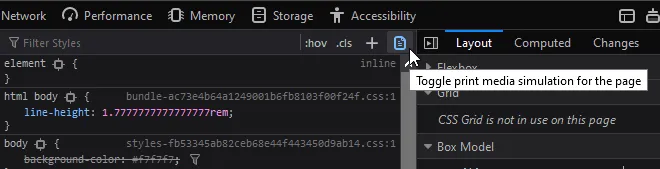
В Firefox откройте Инструменты разработчика и щелкните значок Toggle print media simulation на панели стилей вкладки Inspector:
Взломать атрибут медиа
Предполагая, что вы используете тег <link> для загрузки CSS принтера, вы можете временно изменить атрибут media на screen:
<link rel="stylesheet" href="main.css" /> <link rel="stylesheet" media="screen" href="print.css" />.
Опять же, это не покажет разрывы страниц. Не забудьте вернуть атрибуту значение media="print", когда закончите тестирование.
Удалите ненужные разделы
Прежде чем делать что-либо еще, удалите и сверните ненужный контент с помощью display: none;. Типичными ненужными разделами на бумаге могут быть навигационные меню, изображения героев, верхние и нижние колонтитулы, формы, боковые панели, виджеты социальных сетей и рекламные блоки (обычно все, что находится в iframe):
header, footer, aside, nav, form, iframe, .menu,.hero, .adslot { display: none; }`
Использование display: none !important; может потребоваться, если CSS или JavaScript-функции отображают элементы в соответствии с определенными состояниями пользовательского интерфейса. Обычно использовать `!important’ не рекомендуется, но мы можем оправдать его применение в базовом наборе стилей принтера, которые отменяют экранные настройки по умолчанию.
Линеаризация макета
Мне больно это говорить, но Flexbox и Grid редко хорошо сочетаются с макетами принтеров в любом браузере. Если вы столкнулись с проблемами, подумайте об использовании display: block; или аналогичного параметра для полей макета и измените размеры по мере необходимости. Например, установите width: 100%;, чтобы охватить всю ширину страницы.
Стилизация принтера
Теперь можно применять стилизацию под принтер. Рекомендации:
убедитесь, что вы используете темный текст на белом фоне
рассмотрите возможность использования шрифта с засечками, который будет легче читать
установите размер текста на 12pt или выше
при необходимости измените отступы и поля. Стандартные единицы измерения см, мм или дюймы могут быть более практичными.
Другие предложения включают …
Переход на столбцы CSS
Стандартная бумага формата A4 и US Letter может привести к появлению длинных и менее читабельных строк текста. Рассмотрите возможность использования колонок CSS в печатных макетах. Например:
article { column-width: 17em; column-gap: 3em; }
В этом примере колонки будут созданы при наличии не менее 37em горизонтального пространства. Нет необходимости задавать медиазапросы; дополнительные колонки будут добавлены на более широкой бумаге.
Используйте границы вместо фоновых цветов
В вашем шаблоне могут быть разделы или поля для вызова, обозначенные более темными или обратными цветовыми схемами:
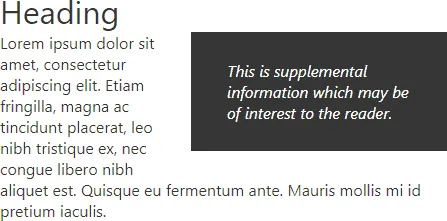
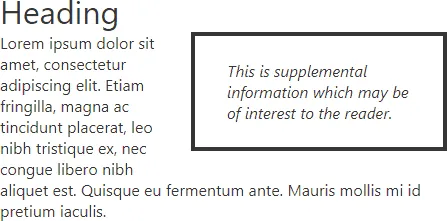
Чтобы сэкономить чернила, обозначьте эти элементы рамкой:
Удаление или инвертирование изображений
Пользователи не захотят печатать декоративные и несущественные изображения и фоны. Можно предусмотреть, чтобы по умолчанию все изображения были скрыты, если они не имеют класса print:
* {
	background-image: none !important;
}
img,
svg {
	display: none !important;
}
img.print,
svg.print {
	display: block;
	max-width: 100%;
}
В идеале печатные изображения должны иметь темные цвета на светлом фоне. Можно изменить цвета HTML-вложенных SVG в CSS, но будут ситуации, когда у вас будут более темные растровые изображения:
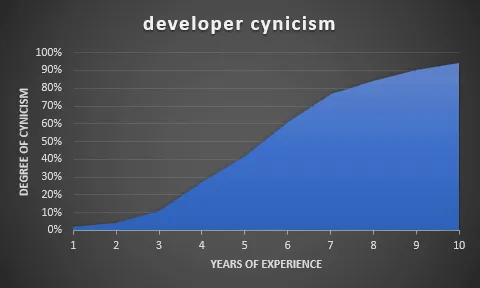
Для инвертирования и корректировки цветов в таблице стилей печати можно использовать CSS-фильтр. Например:
img.dark {
	filter: invert(100%) hue-rotate(180deg) brightness(120%) contrast(150%);
}
Результат:
Добавьте дополнительный контент
Печатные издания часто требуют дополнительной информации, которая не нужна на экране. Свойство CSS content может быть использовано для добавления текста к псевдоэлементам ::before и ::after. Например, отобразите URL-адрес ссылки в скобках после текста:
a::after { content: " (" attr(href) ")"; }
Или вы можете добавить сообщения, предназначенные только для печати:
main::after { content: "Copyright site.com"; display: block; text-align: center; }
Для более сложных ситуаций рассмотрите возможность использования класса print для элементов, которые должны быть видны только при печати. Например:
<p class="print">Статья напечатана в 13:23 5 сентября 2020 года. Последняя версия на сайте https://site.com/page.
CSS:
.print { display: none; } @media print { .print { display: block; } }
Примечание: большинство браузеров отображают URL и текущую дату/время в заголовке и/или нижнем колонтитуле печатаемой страницы, поэтому редко возникает необходимость генерировать эту информацию в коде.
Разрывы страниц
CSS3-свойства break-before и break-after позволяют контролировать поведение разрывов страниц, колонок или областей до и после элемента. Поддерживается отлично, но старые браузеры могут использовать аналогичные свойства page-break-before и page-break-after.
Можно использовать следующие значения break-before и break-after:
auto: по умолчанию - разрыв разрешен, но не принудительный
avoid: не допускать разрыва на странице, в колонке или регионе
avoid-page: избегать разрыва страницы
page: принудительный разрыв страницы
always: псевдоним page.
left: принудительно разрывать страницы, чтобы следующей была левая страница
right: принудительно разрывать страницы, чтобы следующей была правая страница
Пример: принудительный разрыв страницы непосредственно перед любым заголовком <h1>:
h1 { break-before: always; }.
Примечание: остерегайтесь чрезмерного использования разрывов страниц. В идеале при выводе на принтер должно использоваться как можно меньше страниц.
Свойство break-inside (и более старое page-break-inside) определяет, разрешен ли разрыв страницы внутри элемента. Обычно поддерживаются следующие значения:
auto: по умолчанию - разрыв разрешен, но не принудительный
avoid: по возможности избегать внутреннего разрыва
avoid-page: по возможности избегать внутреннего разрыва страницы
Это может быть предпочтительнее, чем указание разрывов страниц, поскольку вы можете использовать как можно меньше бумаги, избегая разрывов страниц в сгруппированных данных, таких как таблицы или изображения:
table, img, svg { break-inside: avoid; }.
Свойство widows задает минимальное значениеm количество строк в блоке, которое должно быть показано в верхней части страницы. Представьте себе блок с пятью строками текста. Браузер хочет сделать разрыв страницы после четвертой строки, чтобы последняя строка отображалась в верхней части следующей страницы. Установка widows: 3; разрывает страницу на второй строке или перед ней, поэтому на следующую страницу переносится не менее трех строк.
Свойство orphans аналогично widows, за исключением того, что оно управляет минимальным количеством строк, которые должны отображаться внизу страницы.
Свойство box-decoration-break управляет границами элементов на разных страницах. Когда элемент с границей имеет внутренний разрыв страницы:
lice: по умолчанию, разделяет макет. Верхняя граница отображается на первой странице, а нижняя - на второй.
clone: дублирует поля, подложки и границы. Все четыре границы отображаются на обеих страницах.
Наконец, CSS Paged Media (@page) имеет ограниченную поддержку в браузерах, но предоставляет возможность нацеливания на определенные страницы, чтобы можно было определить альтернативные поля или разрывы:
@page { margin: 2cm; } @page :first { margin-top: 6cm; } @page :left { margin-right: 4cm; } @page :right { margin-left: 4cm; }
Свойства разрыва страницы CSS можно поместить в стили screen или print, поскольку они влияют только на печать, но я рекомендую использовать их в CSS для печати для ясности.
Имейте в виду, что управление разрывом страницы - это не более чем предложение браузеру. Нет никакой гарантии, что разрыв будет принудительным или предотвращенным, поскольку верстка ограничена рамками бумаги.
Боли при печати
Контроль над печатью веб-медиа всегда будет ограничен, и результаты могут отличаться в разных браузерах. Тем не менее:
- таблицы стилей, удобные для печати, можно установить на любой сайт
- большинство стилей для печати будут работать в большинстве браузеров
- стили печати не влияют на существующую функциональность и не нарушают ее
- затраты на разработку минимальны.
Добавив несколько разрывов страниц и удалив ненужные разделы, вы порадуете пользователей и поднимете свой сайт над конкурентами. Добавьте это в свой список дел!