
Содержание
Устанавливать программное обеспечение в Linux обычно проще, по крайней мере, так кажется. Но это не так, поскольку мы осознали, что установка и настройка некоторых специфических инструментов в Linux может занимать больше времени, чем в Windows или MacOS.
В качестве примера можно привести ситуацию, когда вы хотите установить последнюю версию Java на Ubuntu и сделать ее версией Java по умолчанию. Да, я знаю, что вам интересно узнать о других дистрибутивах Linux, таких как Fedora или Arch, и так далее, но каждый дистрибутив имеет определенные преимущества и недостатки по сравнению с другими.
Ubuntu - один из самых распространенных дистрибутивов Linux, и большинство людей, которые хотят попробовать операционную систему Linux в первый раз, обычно начинают свое путешествие по Linux с Ubuntu.
Однако если вы разработчик Java, который переходит с машины под управлением Windows на Linux-машину под управлением Ubuntu, вы можете обнаружить, что настройка последней версии Java на Ubuntu может оказаться утомительной, в отличие от Windows, где вам просто нужно скачать и установить последнюю версию, а также добавить каталог в переменную path.
В этой статье я расскажу обо всем, что нужно знать и делать, чтобы настроить операционную систему Ubuntu для разработки на Java. Я объясню каждый из процессов с помощью соответствующих скриншотов и тестовых запусков.
Я также создал полнометражное видео, демонстрирующее все процедуры. Вы можете найти его в конце этой статьи. Кстати, если вы задаетесь вопросом: “Эй, Фахим! Кто тебе сказал, что установить Java на Windows проще?”, то вам стоит ознакомиться с моей статьей как установить Java на Windows.
Как проверить версию Java на Ubuntu
Прежде чем продолжить, вы, возможно, захотите проверить, установлена ли Java на вашем Ubuntu.
Это можно сделать с помощью терминала. Если он выдает любую версию, значит, версия Java уже установлена на вашей машине. Но если он выдает что-то другое, то можно предположить, что Java не установлена или настроена неправильно.
Просто откройте терминал. Вы также можете использовать клавиши быстрого доступа для открытия терминала на Ubuntu: Ctrl + Alt + T.
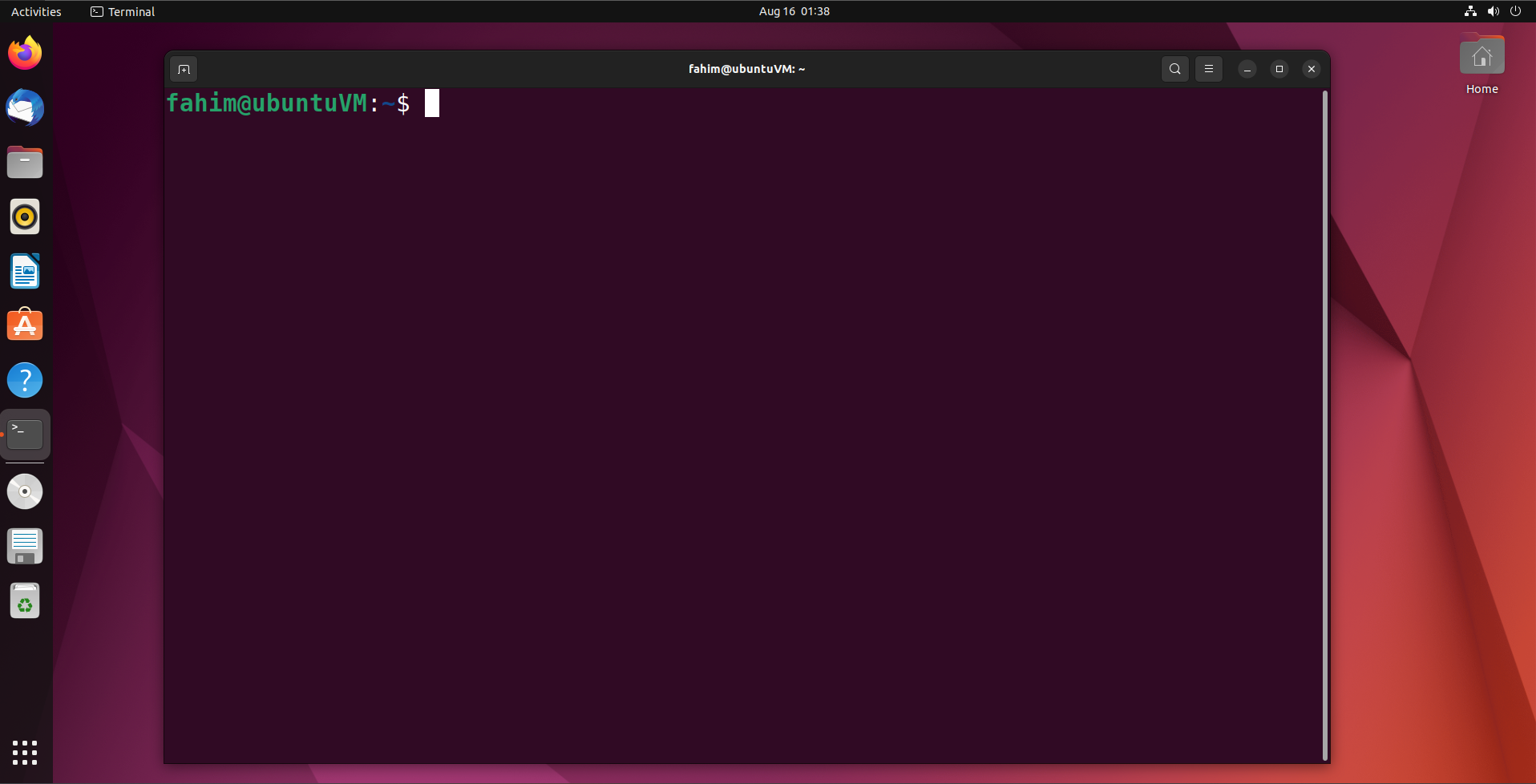
Открыть терминал
Затем выполните команду: java --version.
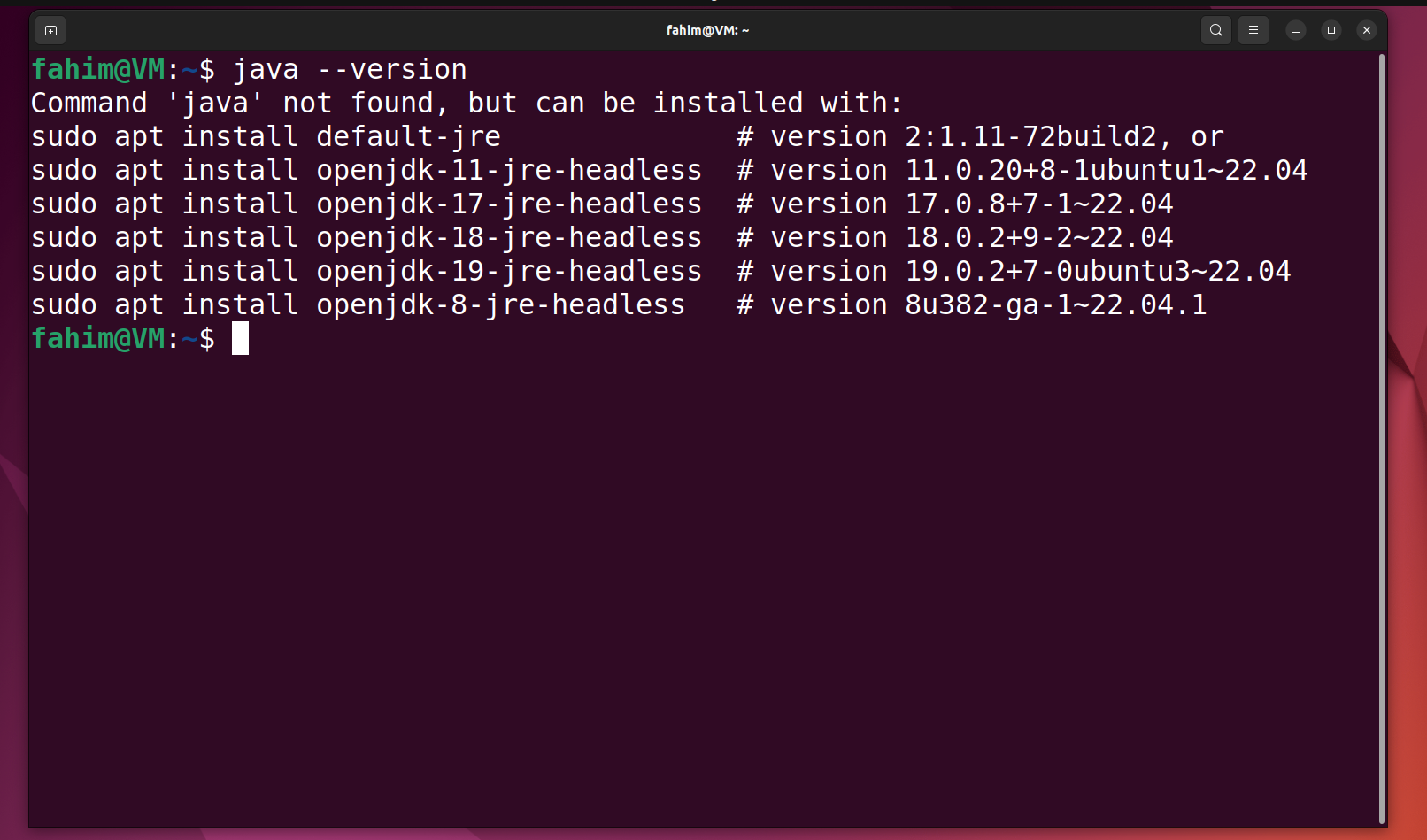
java —version
Если появится сообщение “java not found” (как на картинке выше), то можете быть уверены, что в вашей системе не установлена Java.
Но если он вернет любую версию Java или JDK (Java Development Kit), значит, Java уже установлена на вашей машине. В зависимости от установленной версии и вашей потребности в других версиях, вы можете удалить старую и установить более новую версию или оставить обе и сделать одну из них версией по умолчанию.
Как установить Java на Ubuntu
Существует множество способов установить Java на Ubuntu. Вы можете использовать CLI (интерфейс командной строки), где вы будете устанавливать через терминал, или вы можете скачать пакет и установить его с помощью GUI (графического интерфейса пользователя).
В этой статье я покажу вам, как вы можете скачать последнюю версию Java с сайта Oracle и установить ее на свою машину Ubuntu. При этом вам придется выбирать между установкой JRE (Java Runtime Environment) или JDK (Java Development Kit) для Java.
Если вы не понимаете, чем они отличаются друг от друга и какая из них вам нужна для решения ваших задач, то вот вам сравнение:
JDK vs JRE в Java
Вот некоторые различия между JDK и JRE в Java:
| JDK | JRE |
|---|---|
| Используется для разработки Java-приложений и содержит инструменты разработки, такие как отладчики. JDK | JRE используется только для выполнения Java-программ. |
| Поскольку это полный пакет для разработки на Java, он содержит почти все, что может понадобиться Java-разработчику. | В основном используется для конечных пользователей, которые не разрабатывают Java-приложения, а только запускают Java-приложения в качестве программного обеспечения или инструментов в своих системах. |
| Поскольку она отвечает за разработку Java, вы получите все инструменты для разработки и отладки, необходимые вам как Java-разработчику. | Если вам нужно что-то легкое, только для запуска Java-приложений, то JRE - подходящий выбор. Он не содержит таких инструментов, как компиляторы или отладчики, единственная его цель - поддержка файлов для выполнения на конечных системах. |
В этой статье мы будем устанавливать версию JDK, потому что она охватывает все. Если у вас уже есть JDK, то вам не нужно устанавливать JRE отдельно.
Как обновить Ubuntu
Прежде чем устанавливать Java, нам нужно убедиться, что мы установили все необходимые обновления для операционной системы Ubuntu.
Чтобы обновить ОС Ubuntu, просто воспользуйтесь командой `sudo apt update . Затем введите свой пароль и нажмите клавишу ввода.
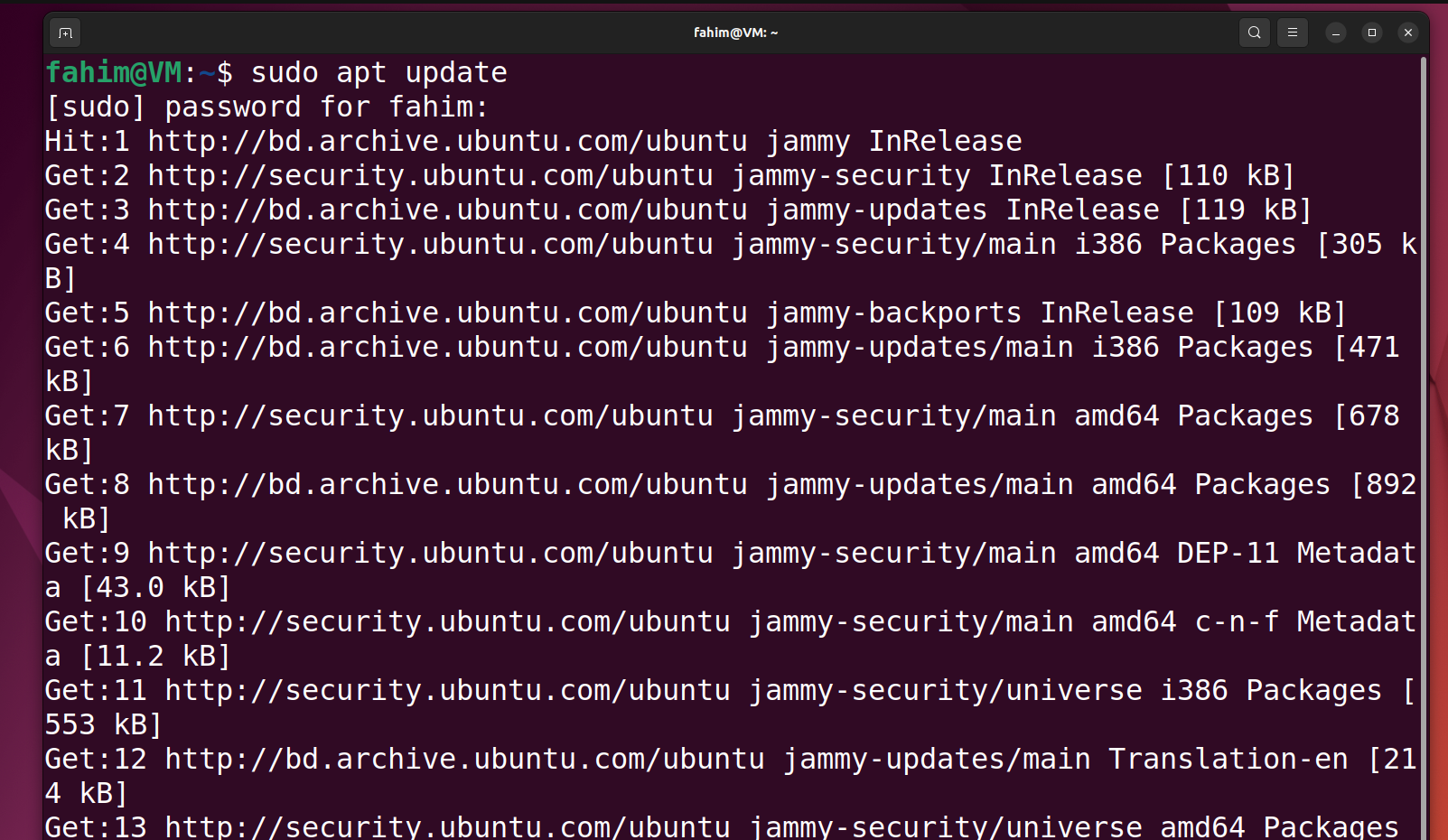
Обновление системы
Если после обновления вы получите сообщение о том, что что-то нуждается в обновлении, вы можете обновить это с помощью sudo apt upgrade.
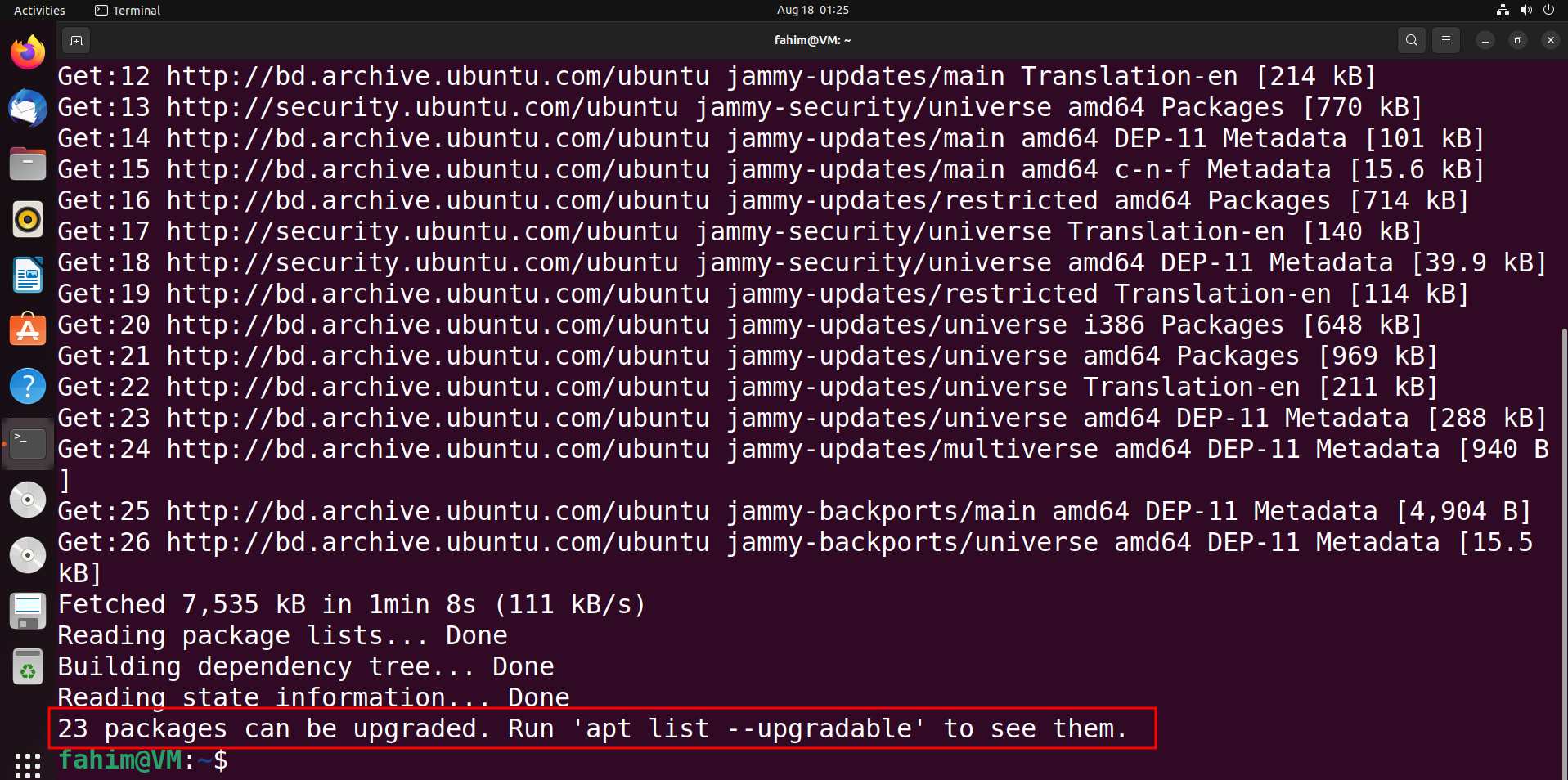
В моей системе сейчас можно обновить 23 пакета. В вашем случае ситуация может быть иной.
Убедитесь, что вы нажимаете “y” или “Y” во время обновления.
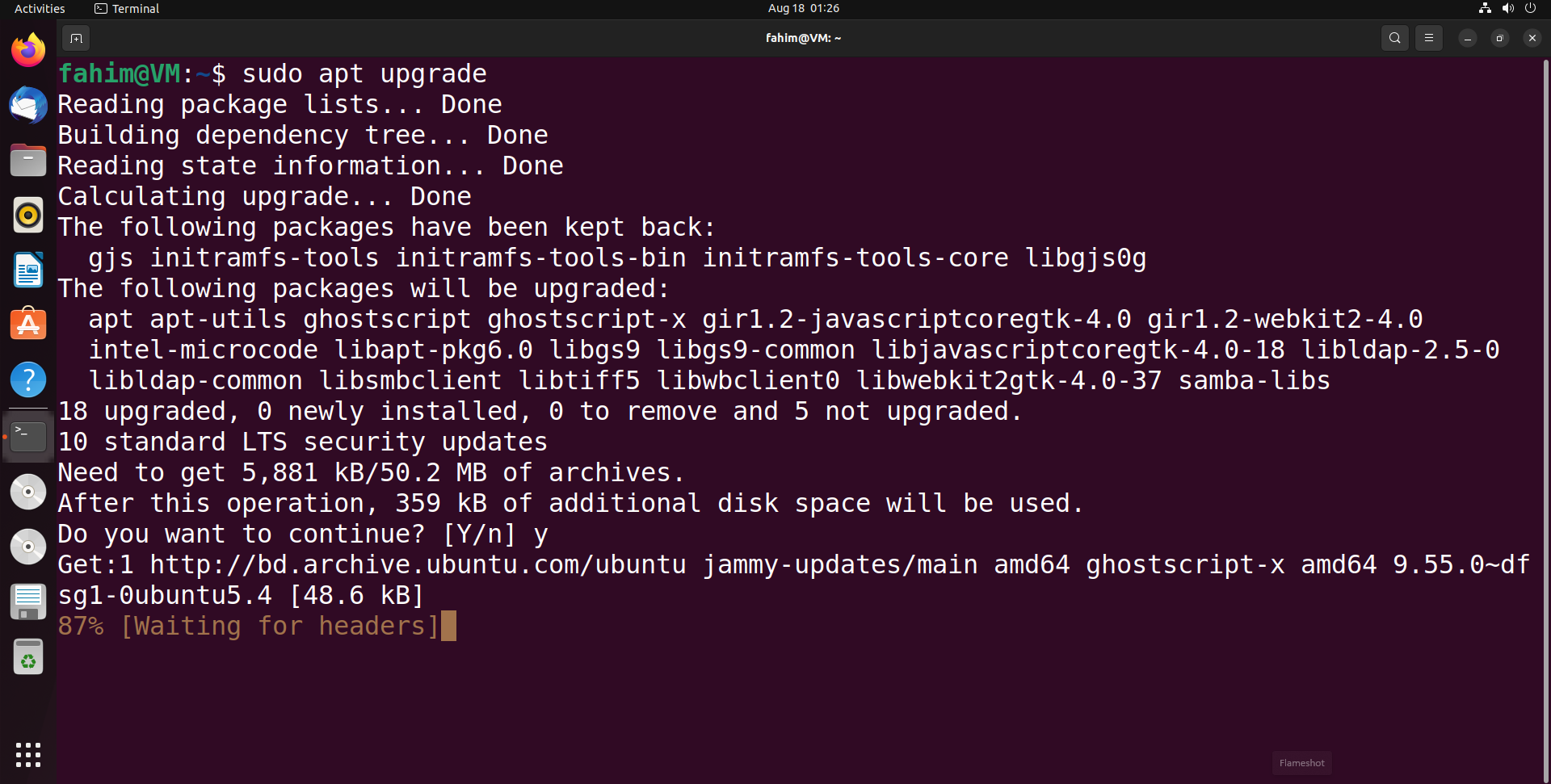
Обновление системы
Обновление может занять некоторое время в зависимости от размера файлов, которые необходимо загрузить, и скорости вашего интернета.
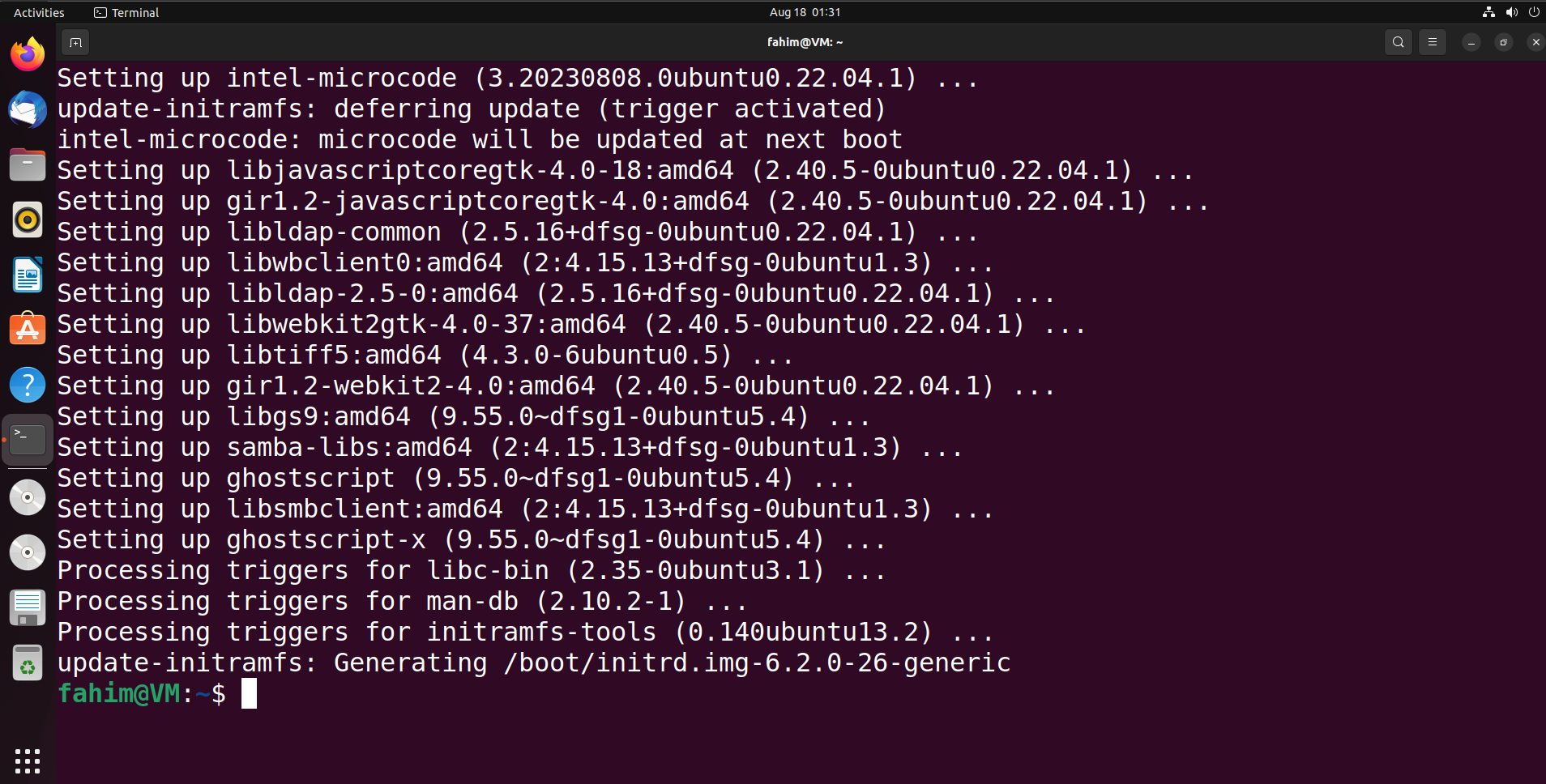
Убедитесь, что все обновлено и не возникло никаких ошибок.
Как скачать Oracle JDK
Вы можете скачать официальный JDK с сайта Oracle.

После загрузки целевой страницы нажмите на Продукты в верхней навигационной панели:

Варианты навигации по сайту Oracle
Затем щелкните Java в разделе Оборудование и программное обеспечение.

Нажмите Скачать Java.

Здесь вы получите все последние версии файлов JDK. Для целей разработки рекомендуется использовать версии LTS (Long Term Support), так как они получают стабильные обновления в течение длительного периода.
Я собираюсь установить версию JDK 20 (это последняя версия на момент написания этой статьи). Конечно, это не LTS-версия, но если вы будете следовать этой статье, то сможете быстро установить любую нужную вам версию!
В вашем случае я бы рекомендовал установить последнюю LTS-версию JDK. Но если вам нужен постоянный доступ к последним функциям JDK (эти функции могут быть нестабильными), то вы можете скачать последнюю версию JDK.

Чтобы скачать, выберите Linux в разделе операционных систем и загрузите файл x64 Debian Package. Щелчок по ссылке начнет загрузку файла пакета Debian.

В зависимости от скорости вашего интернета, это может занять меньше или больше времени. Поскольку я пишу эту статью ночью, а скорость интернета в ночное время остаётся низкой, загрузка файла пакета в моей системе занимает больше времени.
Как установить JDK
Я загрузил файл пакета с помощью браузера Mozilla Firefox, который по умолчанию загружает файлы в каталог Downloads.
Просто перейдите в каталог, в который вы скачали файл, и откройте там терминал.
Обычно, если вы зайдете в любую директорию и щелкните правой кнопкой мыши, вы увидите контекстное меню, в котором написано Открыть в терминале. Используя его, вы можете открыть терминал в этой директории.
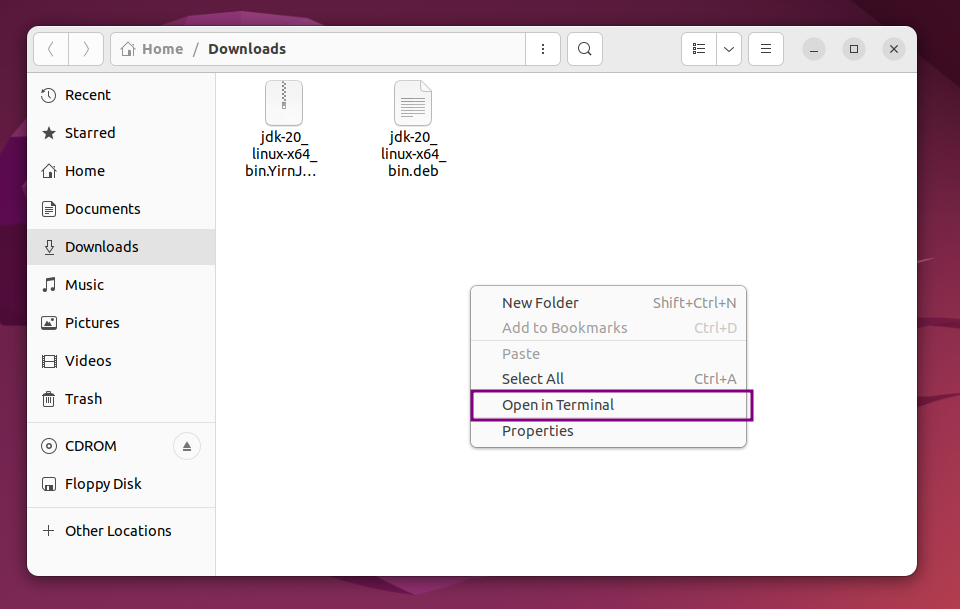
Кроме того, если вы открыли терминал в другом месте, вы можете использовать команду cd для перехода в любой каталог.
Например, я открыл свой терминал в другом месте. Я использую команду cd для перехода в каталог Downloads, как показано на рисунке ниже:
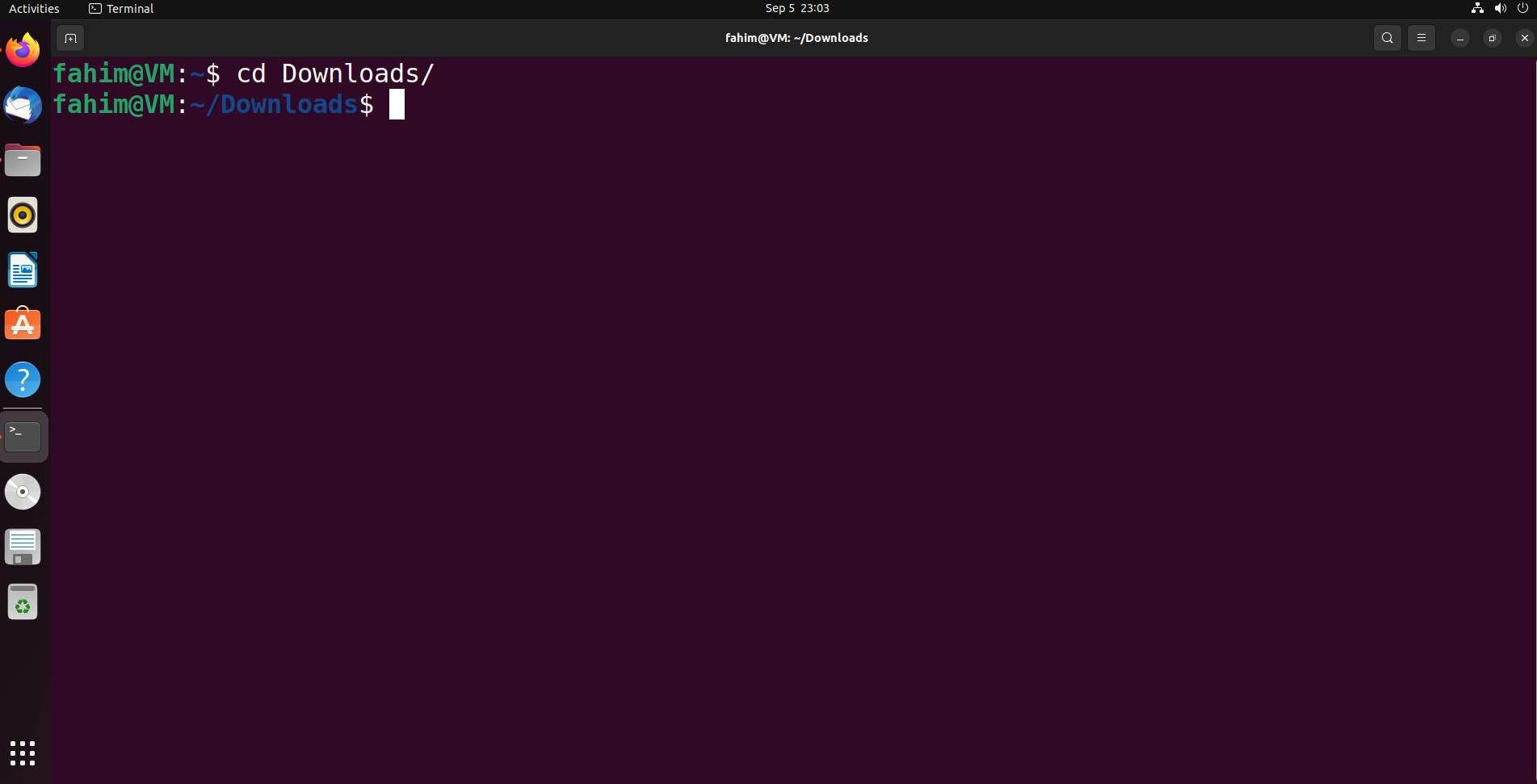
Вы можете использовать команду ls, чтобы просмотреть все файлы и папки, доступные в определенной директории:
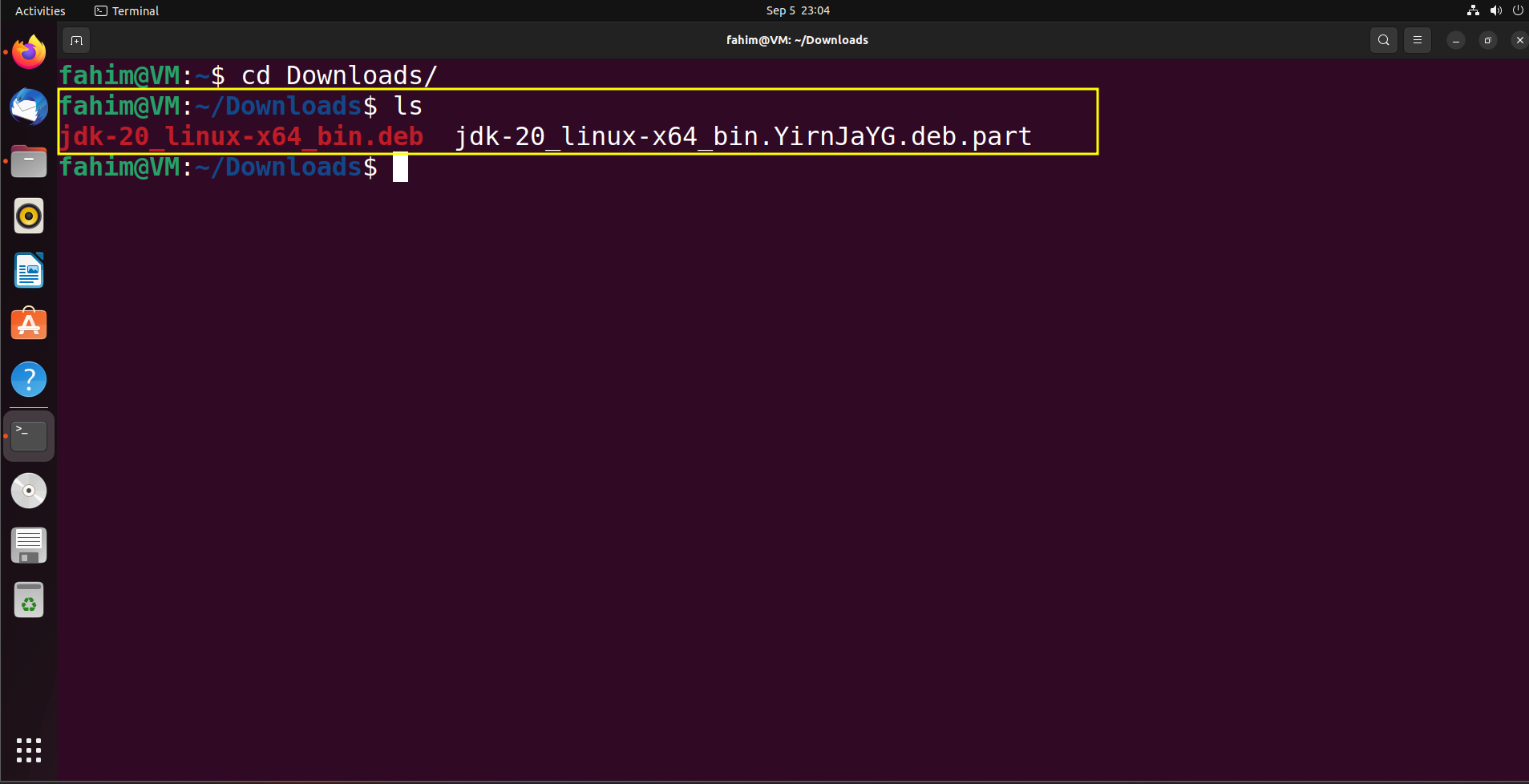
После загрузки файла вы увидите, что имя файла также содержит имя версии, что необходимо, но если вы думаете, что это будет неудобно набирать в дальнейшем, вы можете сократить имя файла.
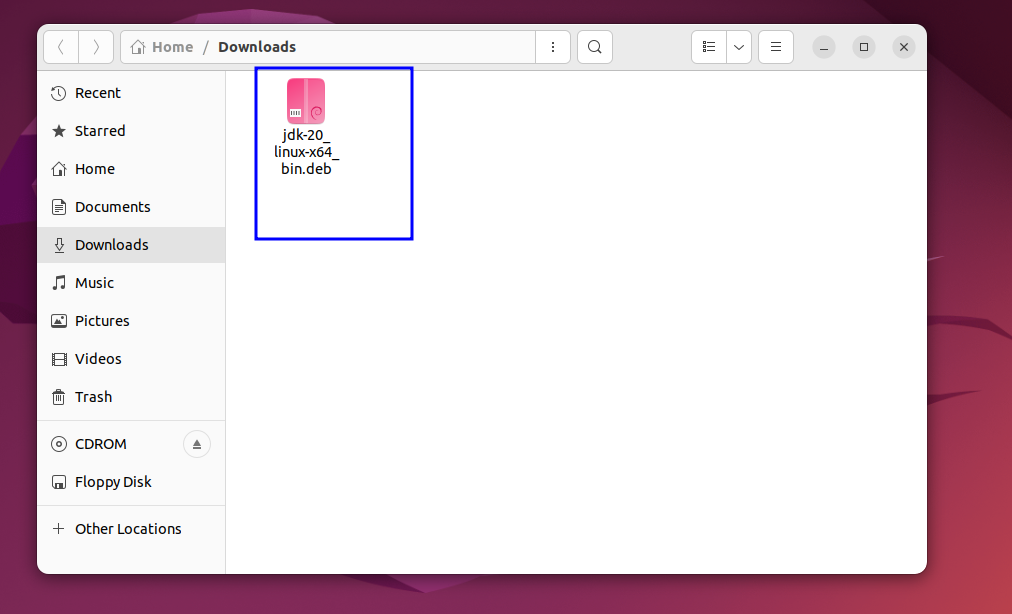
В этой статье мы будем использовать имя файла по умолчанию.
Укажите полный путь к директории, в которую загружен файл пакета JDK. Вы можете использовать сочетание клавиш Ctrl + L для отображения полного пути к директории.
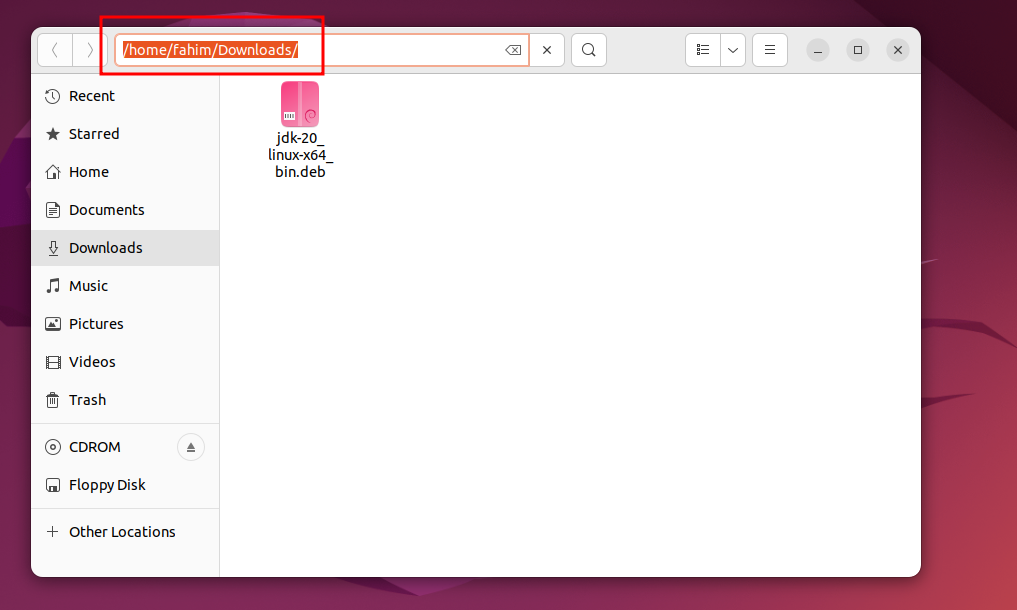
Для меня текущий путь к директории, где находится мой файл JDK Debian, - это /home/fahim/Downloads/. Убедитесь, что вы скопировали адрес.
Далее откройте терминал. Вы можете сделать это с помощью сочетания клавиш Ctrl + Alt + T.
Я предпочитаю устанавливать JDK через терминал, но вы можете установить его и через GUI (графический интерфейс пользователя). Но я рекомендую использовать терминал, так как это поможет вам отладить все проблемы, с которыми вы столкнетесь во время установки.
Используйте команду sudo apt install /home/fahim/Downloads/jdk_filename.deb для начала установки. Для меня команда выглядит так: sudo apt install /home/fahim/Downloads/jdk-20_linux-x64_bin.deb.
Нажмите клавишу Enter:
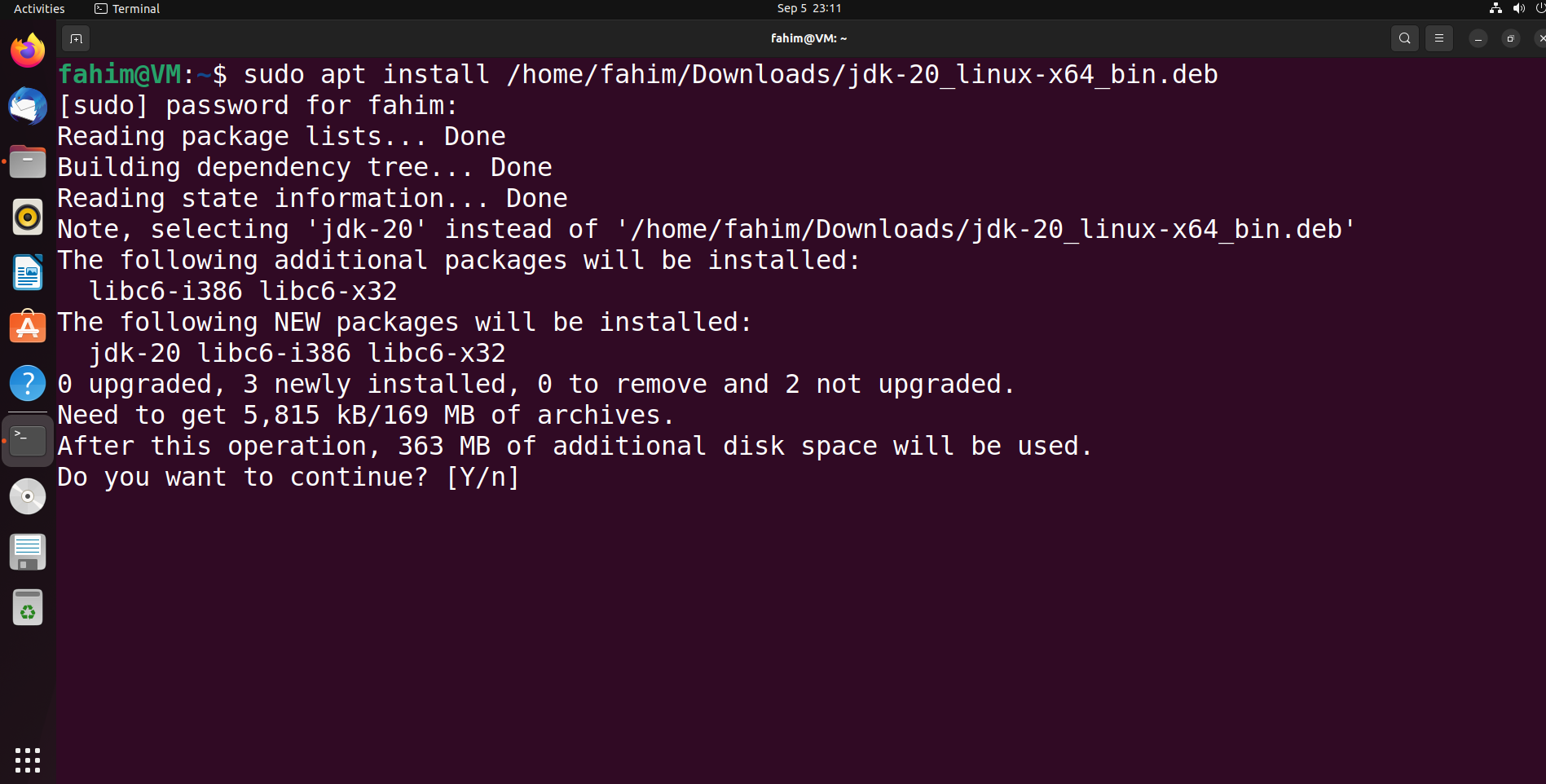
Введите свой пароль и введите “y”, когда он запросит разрешение на установку пакета.
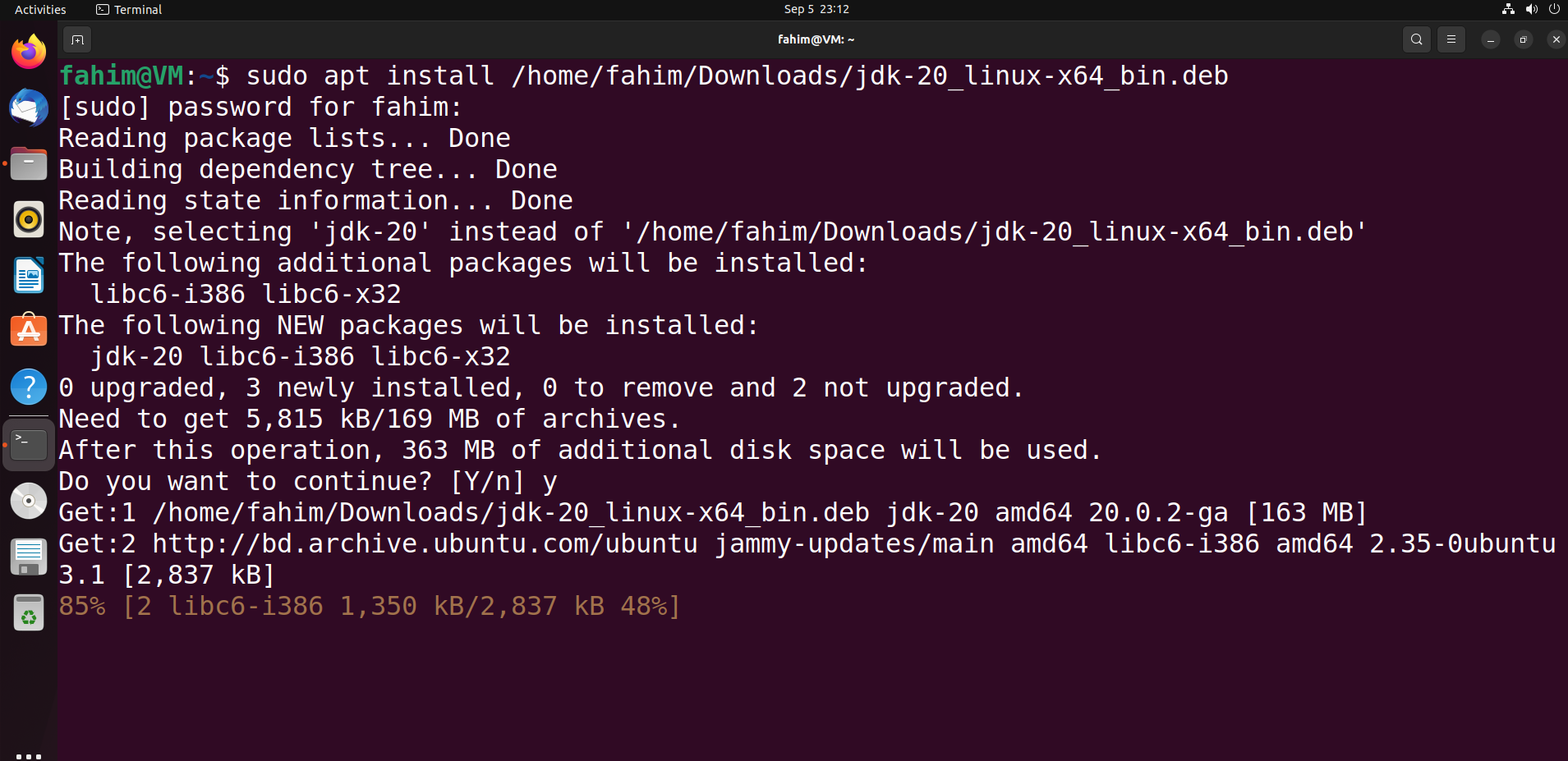
Убедитесь, что пакет успешно установлен, прежде чем переходить к следующему шагу.
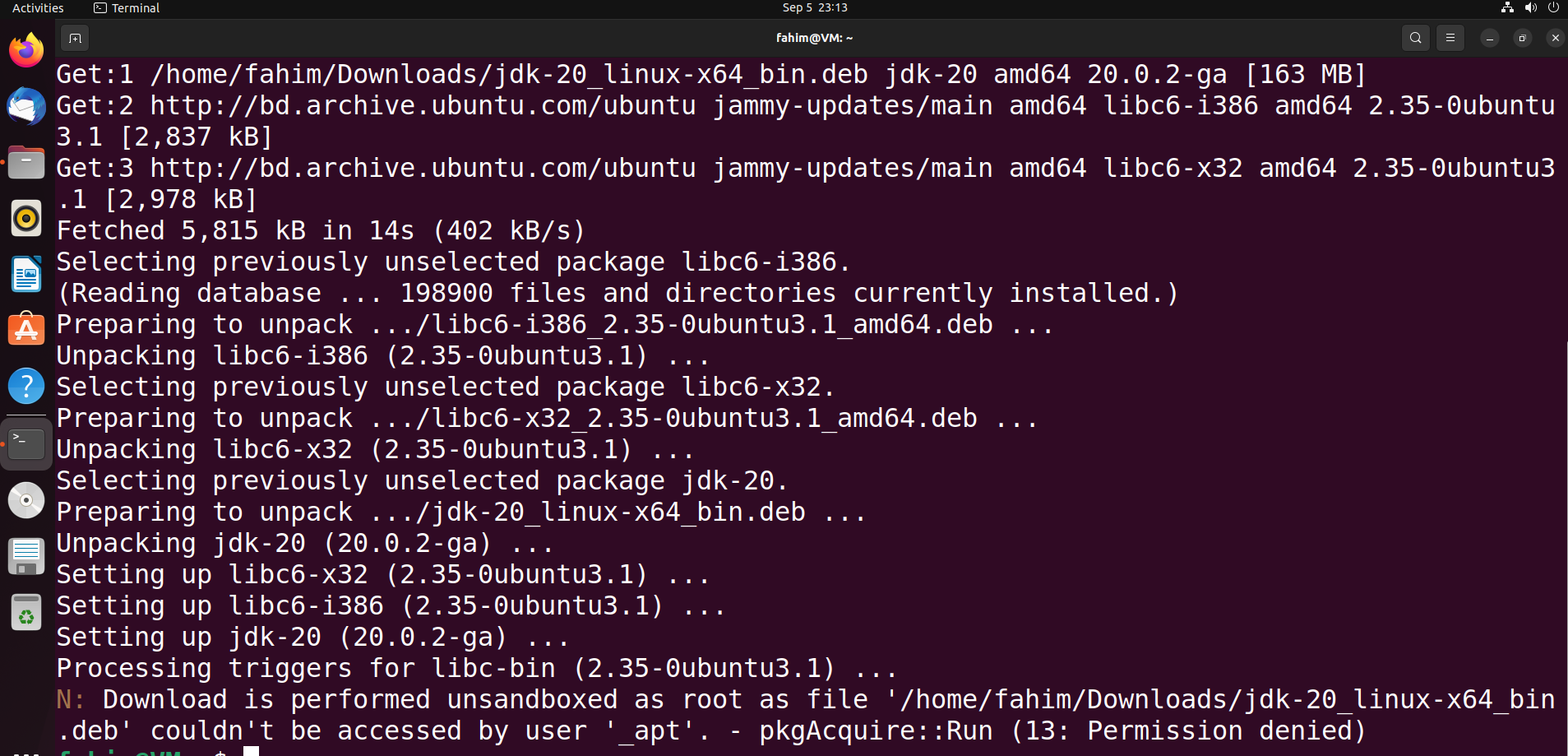
Вы можете получить сообщение N: Download is performed unsandboxed as root as file '/home/fahim/Downloads/jdk-20_linux-x64_bin.deb' could not be accessed by user '_apt'. - pkgAcquire::Run (13: Permission denied). Но не стоит беспокоиться об этом, поскольку мы специально выполнили установку “без песка”.
Вы не столкнетесь с какими-либо проблемами, если будете использовать пакет Debian, скачанный из правильного источника.
Вы можете очистить терминал с помощью команды clear.
Как настроить Java в Ubuntu
Нам нужно убедиться, что при обновлении не будет загружена пониженная версия Java.
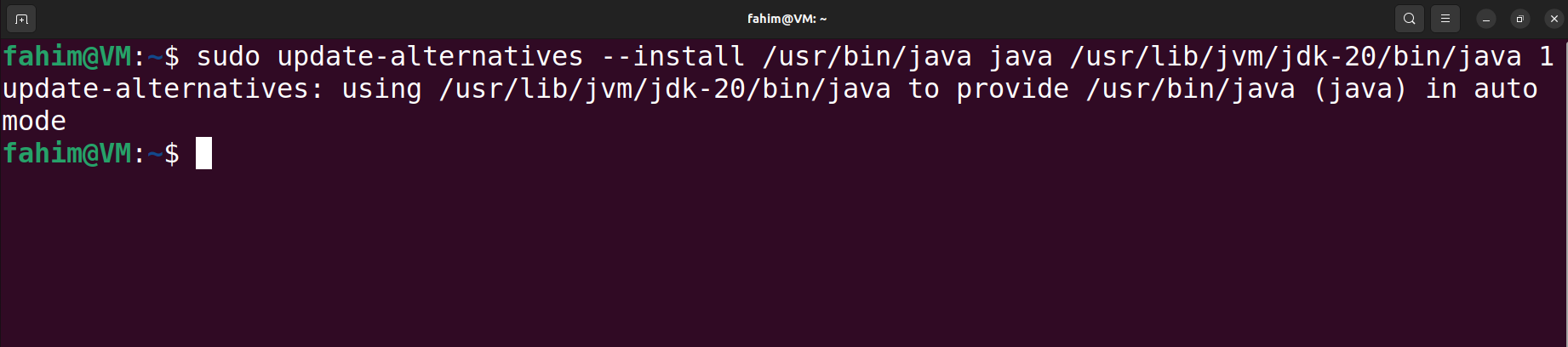
Это можно сделать с помощью команды sudo update-alternatives --install /usr/bin/java java /usr/lib/jvm/jdk-version/bin/java 1.
Поскольку я использую версию “JDK - 20”, моей командой будет sudo update-alternatives --install /usr/bin/java java /usr/lib/jvm/jdk-20/bin/java 1.
Убедитесь, что значение jdk-version соответствует установленной версии JDK.
То же самое нужно сделать и для версии javac (Java Compiler). Команда будет выглядеть так: sudo update-alternatives --install /usr/bin/javac javac /usr/lib/jvm/jdk-version/bin/javac 1.
Моя команда будет выглядеть следующим образом: sudo update-alternatives --install /usr/bin/javac javac /usr/lib/jvm/jdk-20/bin/javac 1.
Не забудьте изменить jdk-version в соответствии с установленной у вас версией JDK.

То же самое мы сделаем и для jar. JAR необходим для запуска приложений на основе Java непосредственно в системе.
Команда будет выглядеть так: sudo update-alternatives --install /usr/bin/jar jar /usr/lib/jvm/jdk-version/bin/jar 1.
Моя команда будет выглядеть следующим образом: sudo update-alternatives --install /usr/bin/jar jar /usr/lib/jvm/jdk-20/bin/jar 1.
Затем измените jdk-version в соответствии с установленной у вас версией JDK.

Это все для большинства случаев. Вы готовы к работе!
Но если вы столкнулись с какими-то проблемами, то посмотрите полное видео, представленное ниже. В этом видео я рассказал о многих возможных проблемах и о том, как их решить. Если в вашей системе установлено несколько версий Java, то вам нужно сделать одну из них версией по умолчанию. Об этом также рассказывается в видео.
Кроме того, если вы хотите внести дополнительные изменения, то видео поможет вам и в этом. Но для большинства пользователей эта статья - все, что нужно для установки Java на операционную систему Ubuntu.
Видеообзор
Посмотрите полное видео, чтобы устранить любые другие неполадки или внести дополнительные изменения.
Вывод
Надеюсь, вам понравилась эта статья, и вы сможете установить Java на свою операционную систему Ubuntu.
Если у вас возникли вопросы, сообщите мне об этом в Twitter или LinkedIn.
Вы также можете следить за мной на:
🎁GitHub: FahimFBA
🎁YouTube: @FahimAmin
Если вам интересно, то вы также можете посетить мой сайт: https://fahimbinamin.com/