Содержание
Добро пожаловать в это пошаговое руководство по установке и настройке блога Ghost на AWS Lightsail. Ghost - это популярная издательская платформа с открытым исходным кодом, простая, легкая и разработанная специально для блоггеров. С помощью AWS Lightsail вы можете легко развернуть свой собственный блог Ghost всего за несколько простых шагов.
В этом руководстве мы проведем вас через весь процесс установки и настройки Ghost на экземпляре AWS Lightsail. К концу этого руководства у вас будет свой собственный полнофункциональный блог Ghost.
Необходимые условия
Прежде чем мы начнем, убедитесь, что у вас есть следующее:
- Учетная запись AWS Lightsail
- Базовые знания о AWS Lightsail и его службах
- Зарегистрированное доменное имя (необязательно)
Шаг 1: Создайте экземпляр AWS Lightsail
Первым шагом будет создание экземпляра AWS Lightsail. Вот как это можно сделать:
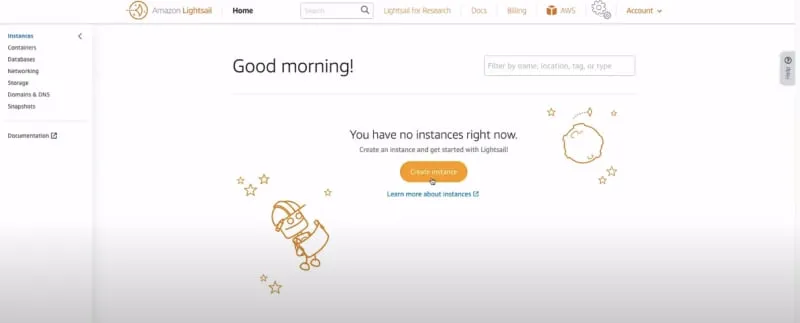
1.Войдите в свою учетную запись AWS Lightsail и нажмите на кнопку Create instance.
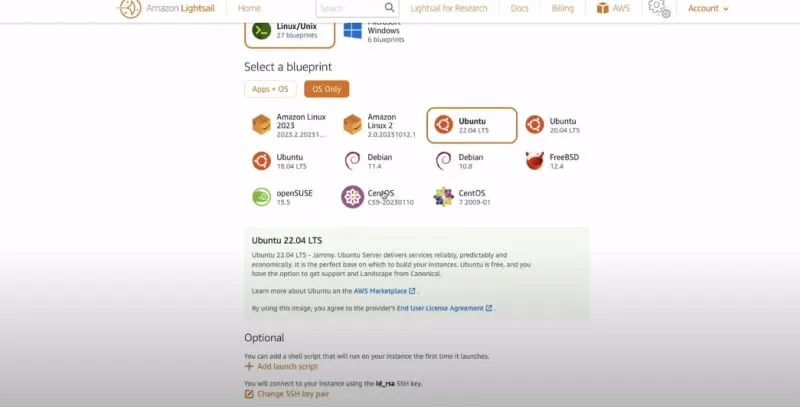
2.Выберите желаемое местоположение экземпляра, операционную систему и план экземпляра.
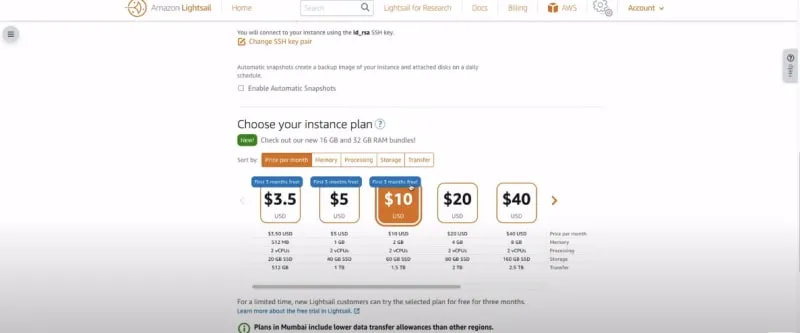
3.Нажмите на кнопку ”Создать”, чтобы создать экземпляр.

Как только экземпляр будет создан, запишите публичный IP-адрес вашего экземпляра. Он понадобится нам позже.
Шаг 2: Подключение к вашему экземпляру Lightsail
Чтобы подключиться к вашему экземпляру Lightsail, следуйте следующим инструкциям:
Откройте терминал или SSH-клиент. Используйте следующую команду для подключения к вашему экземпляру:
ssh -i path/to/your/key.pem ubuntu@your_instance_ip.
Замените path/to/your/key.pem на путь к файлу закрытого ключа, а your_instance_ip на публичный IP-адрес вашего экземпляра.
Шаг 3: Обновление пакетов и установка зависимостей
После подключения к вашему экземпляру Lightsail обновите пакеты и установите необходимые зависимости с помощью следующих команд:
sudo su
sudo apt update && apt upgrade -y
sudo apt-get install nginx mysql-server -y.
sudo ufw allow 'Nginx Full'
Шаг 4: Установите Nodejs, NPM и Ghost-CLI
Следующим шагом будет установка nodejs и npm, для чего мы воспользуемся репозиторием nodesource на github:
sudo apt-get install ca-certificates curl gnupg -y.
sudo mkdir -p /etc/apt/keyrings
curl -fsSL https://deb.nodesource.com/gpgkey/nodesource-repo.gpg.key | sudo gpg --dearmor -o /etc/apt/keyrings/nodesource.gpg
NODE_MAJOR=18 sudo apt-get update && sudo apt-get install nodejs -y
Далее давайте установим пакет Ghost-CLI глобально.
sudo npm install ghost-cli@latest -g
Шаг 5: Установка и настройка Ghost
Теперь пришло время установить и настроить Ghost на вашем экземпляре Lightsail. Выполните следующие шаги:
Создайте нового пользователя с необходимыми правами
adduser <user>
usermod -aG sudo <user>
su - <пользователь>
Примечание: Использование имени пользователя ghost приводит к конфликтам с Ghost-CLI, поэтому важно использовать альтернативное имя.
Примечание: замените <user> на имя пользователя, которое вы хотите добавить
Создайте новую директорию, установите правильные права и перейдите в нее для вашего блога Ghost:
sudo mkdir -p /var/www/sitename.
sudo chown <user>:<user> /var/www/sitename
sudo chmod 775 /var/www/sitename
cd /var/www/sitename
Установите и запустите Ghost:
ghost install
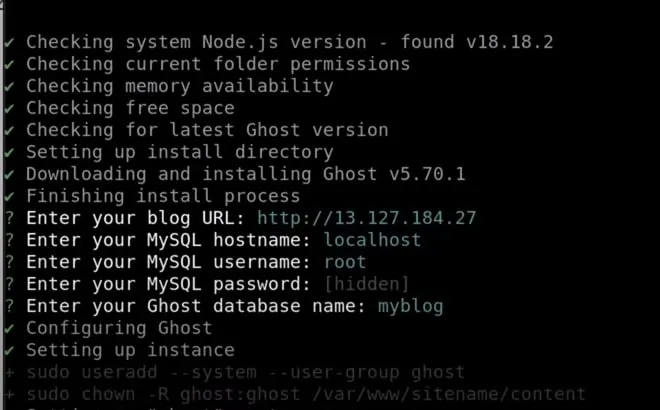
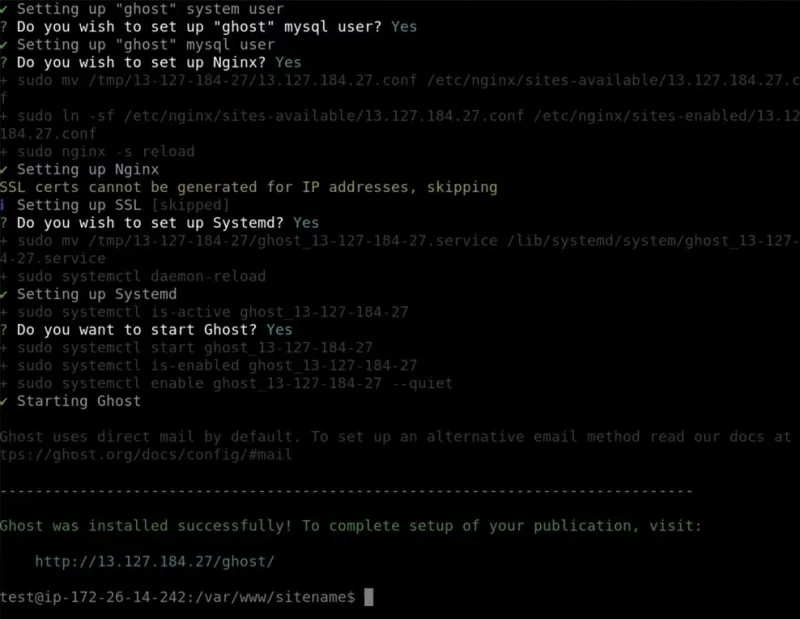
Во время установки Ghost-CLI задаст вам ряд вопросов. Дайте следующие ответы:
- URL-адрес блога: Введите ваше доменное имя (например,
https://your_domain.com). - Имя хоста MySQL: Нажмите Enter, чтобы использовать значение по умолчанию (
localhost). - Имя пользователя MySQL / пароль: Введите имя пользователя MySQL и пароль, которые вы хотите использовать для вашего блога Ghost.
- Имя базы данных Ghost: Введите имя базы данных Ghost. Вы можете использовать значение по умолчанию.
Создать пользователя Ghost MySQL? (Рекомендуется): Выберите ”Да”, чтобы создать пользовательский MySQL-пользователь для Ghost.
Настроить NGINX? (Рекомендуется): Выберите ”Да”, чтобы автоматически настроить NGINX для вашего блога Ghost.
Установить SSL? (Рекомендуется): Выберите ”Да”, если у вас есть SSL-сертификат.те для вашего домена. В противном случае выберите “Нет”.
Установить systemd? (Рекомендуется): Выберите ”Да”, чтобы использовать systemd в качестве менеджера процессов для Ghost.
Шаг 6: Зайдите в свой блог Ghost
Чтобы получить доступ к своему блогу Ghost, откройте веб-браузер и введите свое доменное имя (например, https://your_domain.com). Вы увидите страницу настройки Ghost, на которой можно создать учетную запись администратора и настроить свой блог.

Заключение
Поздравляем! Ваш блог Ghost теперь работает на вашем экземпляре AWS Lightsail.
Теперь пришло время начать создавать и публиковать свой собственный контент в новом блоге Ghost. Счастливого блоггинга!