
Содержание
В течение многих лет URL-адреса были синонимом веб-навигации. Но ситуация меняется, особенно с появлением одностраничных приложений. Во вселенной React URL играют ключевую роль в управлении состоянием.
В этой статье мы расскажем вам о трансформации URL как менеджеров состояний в контексте приложений React.
Предварительные условия
- Основы HTML и CSS
- Основы ES6 JavaScript
- Основы React, React Router и React Hooks.
Эволюция управления состояниями в React
Давайте совершим путешествие в прошлое:
- setState: В первые дни существования React многие полагались на состояние компонентов, особенно в рамках class components. Это было просто для управления данными конкретного компонента. Но это было не идеально для больших приложений.
- Redux и MobX: По мере роста сложности приложений появились такие инструменты, как Redux и MobX. Они централизовали управление данными, упростив работу с данными всего приложения.
- Контекстный API и хуки: Собственный Context API React в сочетании с появлением хуков позволил создать более нативный способ управления глобальным состоянием без добавления дополнительных библиотек.
Управление состоянием с помощью URL-адресов
Поначалу использование URL для управления состоянием может показаться необычным. Но по мере дальнейшего изучения вы обнаружите несколько очевидных преимуществ:
- Сохраните свое место: Сохраняя состояние в URL, ваша веб-страница запоминает ваше местоположение. Так, если вы добавите страницу в закладки, она будет выглядеть так же, когда вы вернетесь к ней позже.
- Удобный совместный доступ: Если вы просматриваете что-то конкретное на странице, например продукт или график, вы можете поделиться URL-адресом. Любой, кто нажмет на него, увидит именно то, что видите вы, что упрощает совместную работу.
- Устранение неполадок с легкостью: Разработчики могут быстрее находить и устранять проблемы, поскольку URL-адрес показывает состояние приложения. Они могут увидеть проблемы, просто щелкнув по общей ссылке.
Одним словом, использование URL-адресов таким образом помогает сохранить место, поделиться конкретными мнениями и упростить решение проблем для разработчиков.
Как реализовать управление состоянием на основе URL
Учитывая объем этого раздела, вот все, что вы узнаете.
- Как настроить среду
- Очистка от беспорядка
- Разбивка и анализ проекта
- Установка необходимых зависимостей
- Как получить данные и разработать пользовательский интерфейс
- Как хранить состояние в URL
- Как прочитать состояние, сохраненное в URL
- Как настроить страницу продукта
Как настроить среду
Откройте встроенный терминал или терминал редактора кода (предпочтительно) и выполните следующие действия:
npm create vite@latest
Эта команда использует Vite (легкий инструмент, который используется для создания быстрых и оптимизированных веб-приложений) для создания среды веб-приложений. Перейдите вниз с помощью клавиш со стрелками и выберите React.
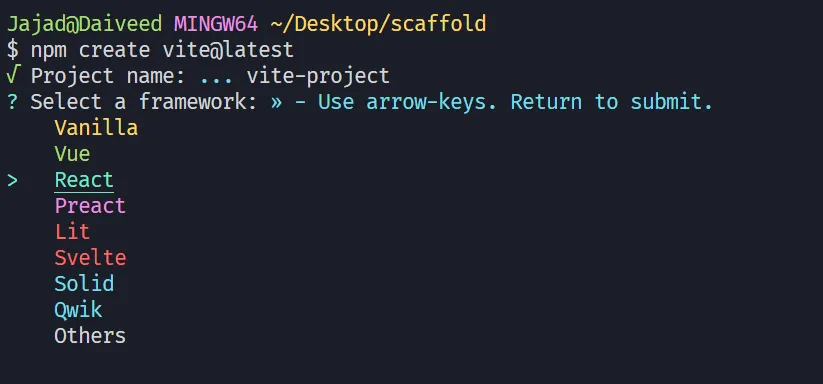
Выбор React в настройках Vite
Затем выберите желаемую комбинацию языков - я буду использовать обычный JS.
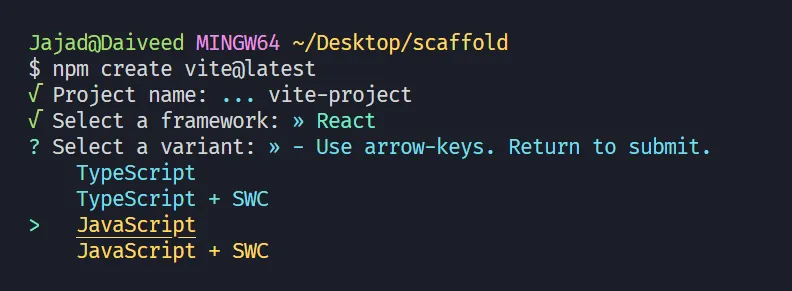
Выбор языка в React
Далее перейдите в папку react, используя папку cd “project-name”, и запустите npm install для установки всех зависимостей проекта.
Наконец, запустите сервер разработки, выполнив команду npm run dev и перейдя по соответствующему URL (http://localhost:5173/).
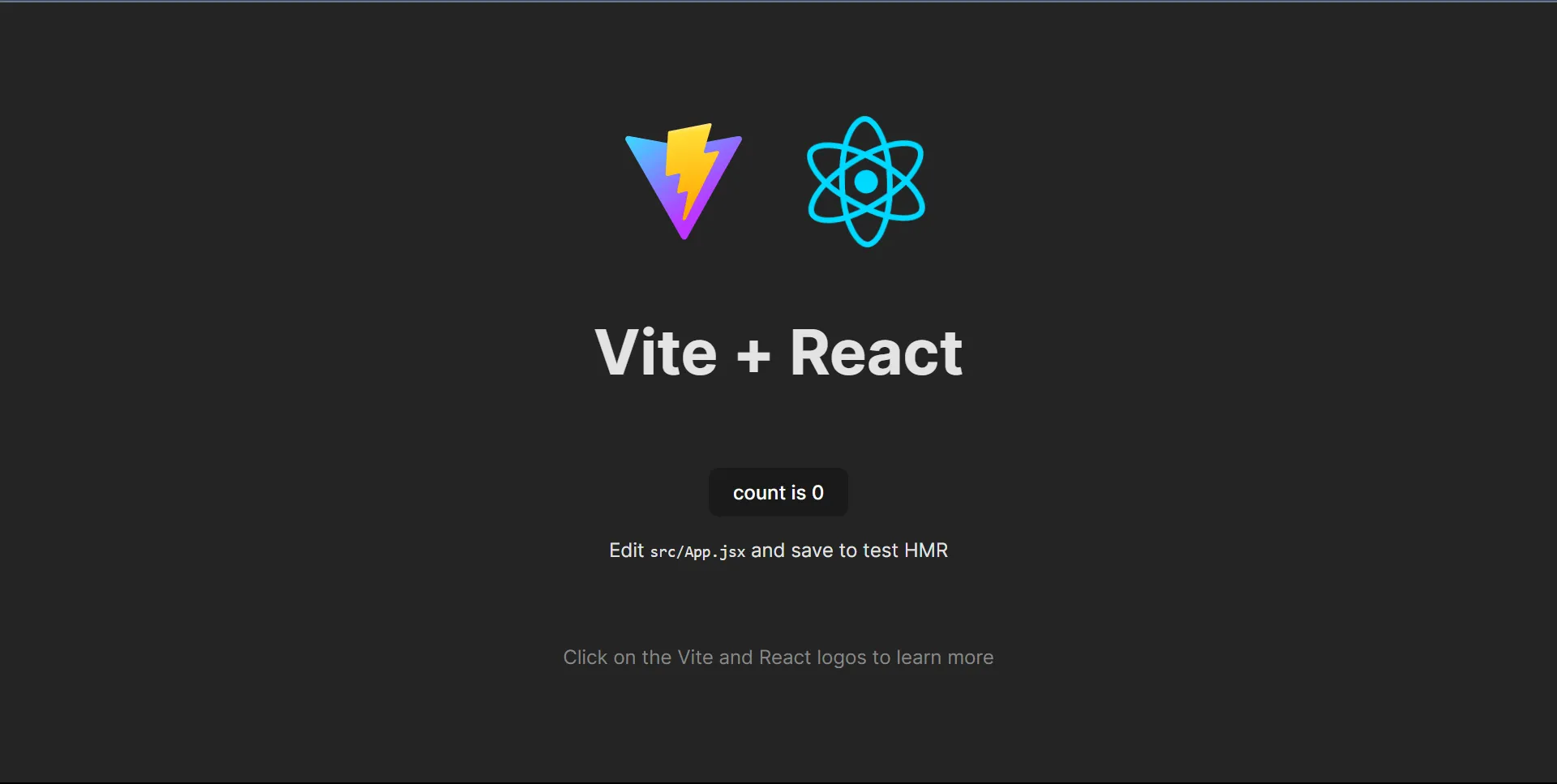
Сервер разработки запущен
Очистка от беспорядка
Обязательно очистите содержимое всех CSS-файлов и удалите App.css, так как вам понадобится только 1 файл стилей. Затем очистите содержимое компонента App и замените его базовым JSX-контентом.
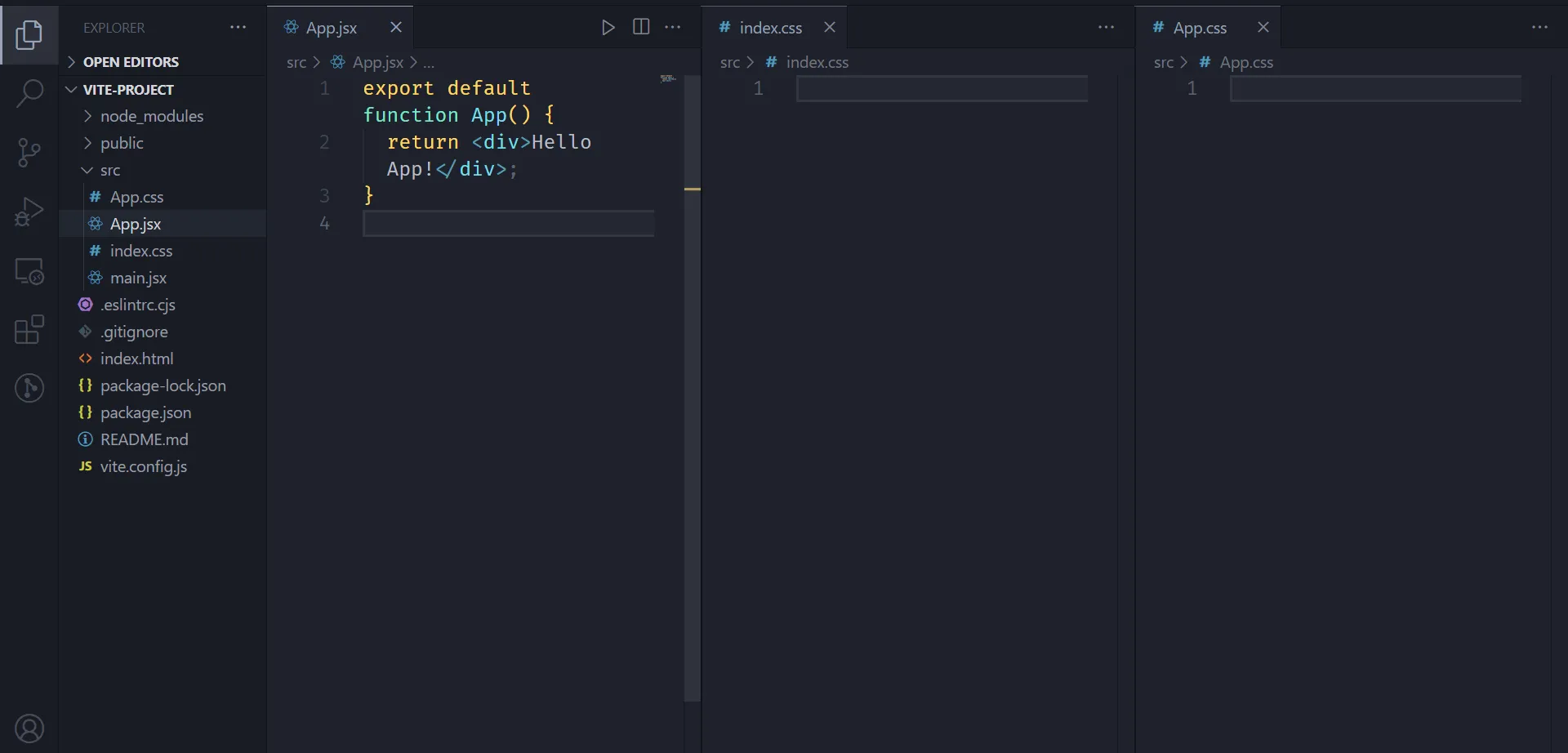
Очистка от беспорядка в среде Dev
В результате на вашем локальном сервере появится чистая страница, которая будет выглядеть следующим образом:
Очистить страницу сервера
Разбивка проекта / анализ
Проект предполагает получение данных из API и сохранение этих данных в глобальном виде через URL, чтобы они были доступны через множество компонентов/страниц.
В качестве примера можно привести ситуацию, когда вы находитесь на своем любимом сайте электронной коммерции, видите крутой гаджет и хотите поделиться им со своим другом.
Обычно вы делитесь ссылкой из браузера с друзьями в социальных сетях DM, по которой они могут посмотреть тот же товар без лишних хлопот, открыв ссылку, которую вы им отправили.
Вот краткий взгляд на проект, который мы собираемся создать: 😉
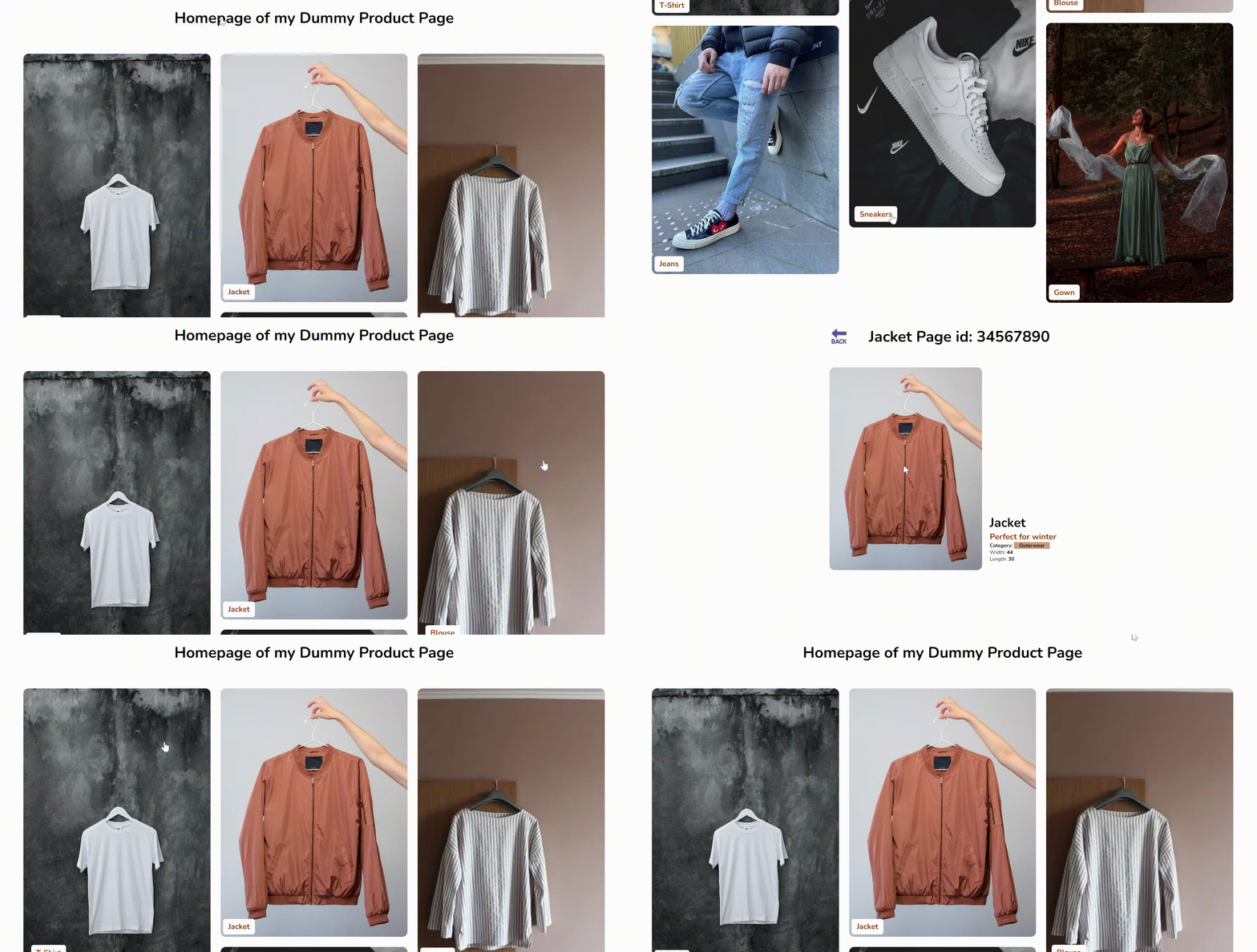
Незаметный взгляд на полный проект
Заинтригованы? 🌚 Тогда давайте погрузимся внутрь.
Установите необходимые зависимости
Прежде чем размещать что-либо на странице, необходимо полностью сконфигурировать среду разработки с необходимыми зависимостями.
- json-server: Этот пакет размещает ваши данные на локальном сервере, позволяя вам получать их как внешние API.
- react-router: Этот пакет позволяет React создавать SPA, обеспечивающие навигацию без обновления страницы.
npm i json-server react-router-dom
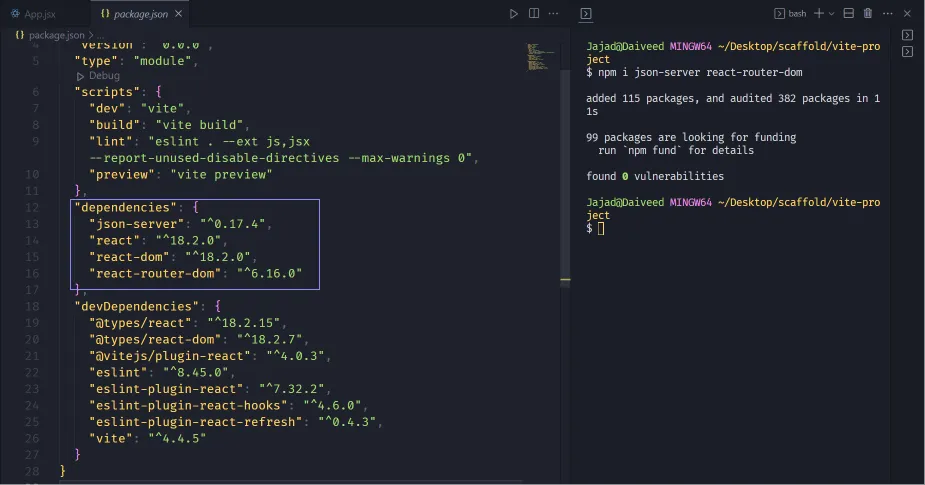
Установка зависимостей
- Затем загрузите JSON-данные с этого GitHub(json-data), а активы - с этого GitHub(../../assets-data).
Теперь создайте папку data в корневом каталоге проекта и поместите в нее файл JSON. Затем создайте папку ../../assets в вашем общем каталоге и поместите все изображения в эту папку.
Ваша текущая структура папок должна выглядеть следующим образом:
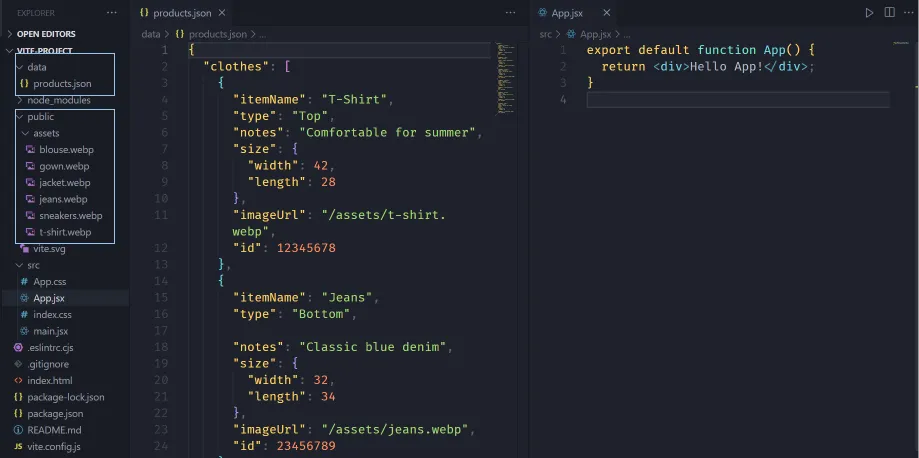
Структура папок после загрузки файлов
Далее измените файл package.json, добавив в него скрипт, запускающий json-сервер
"server": "json-server --watch data/products.json --port 9000"
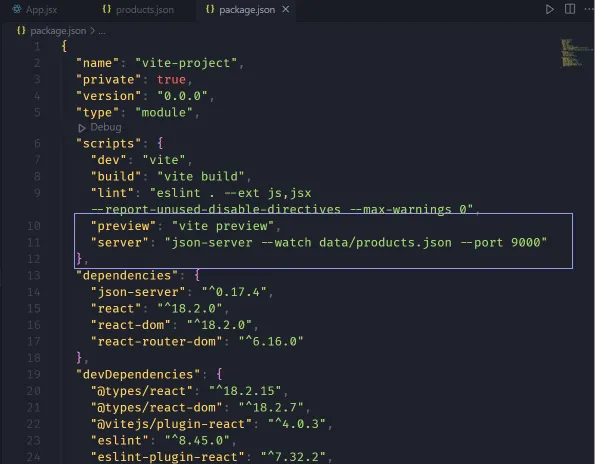
Добавление серверного скрипта в package.json
После этого откройте терминал и запустите сервер с помощью npm run server:
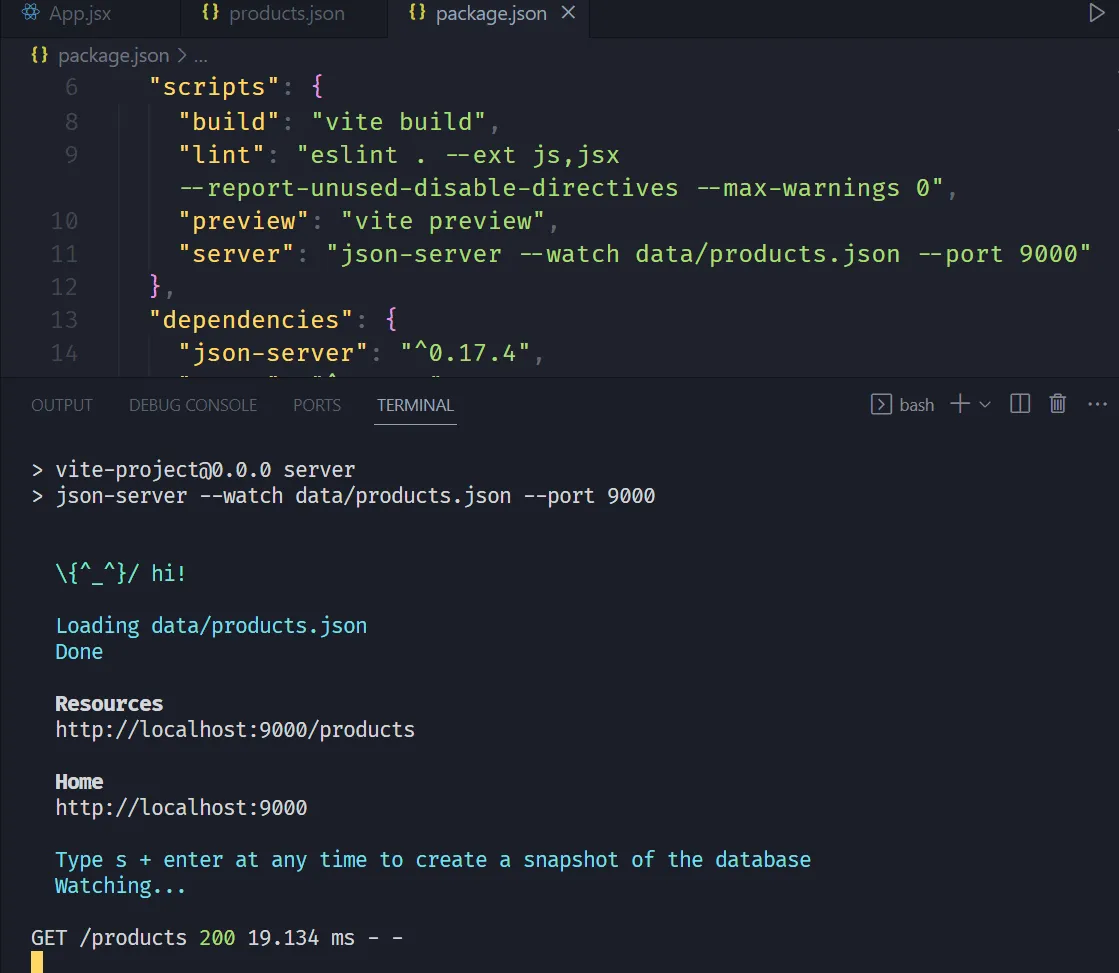
Запуск сервера данных
После этого ваш сервер запущен, и содержимое вашего JSON-файла доступно по указанному URL.
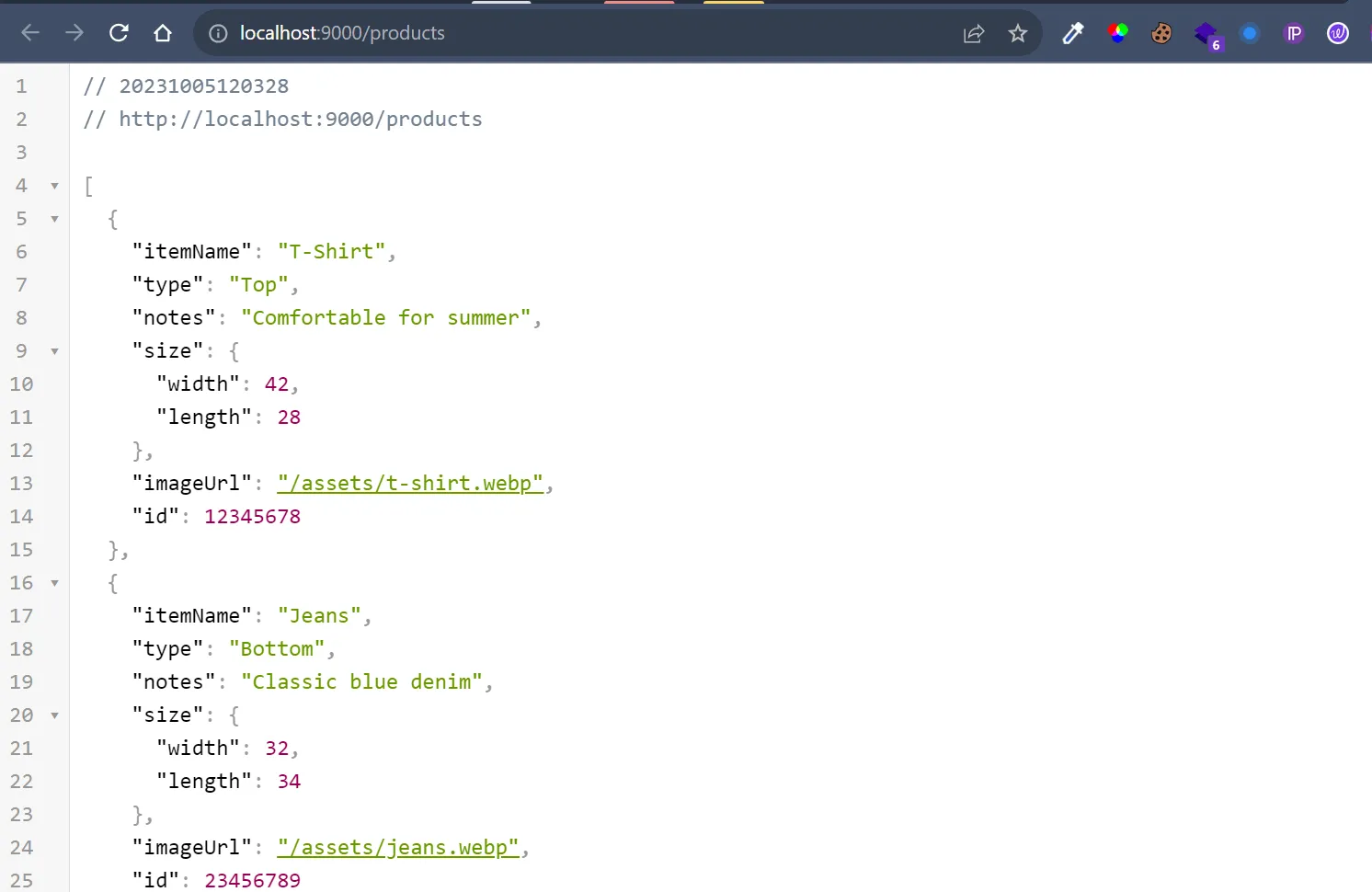
Данные в браузере
Ps: Если вы хотите просматривать JSON-файлы в браузере, как это делаю я, скачайте расширение для браузера - JSON Viewer.
Как получить данные и разработать пользовательский интерфейс
Начните с создания компонента HomePage и импортируйте его в компонент App. Этот компонент будет содержать все данные на первом экране, который вы видели ранее.
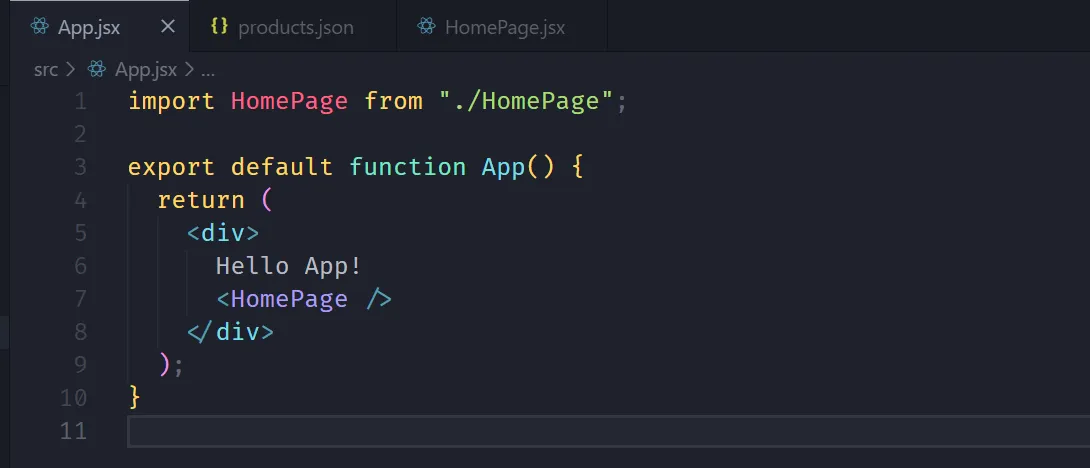
Импортирование домашней страницы
В компоненте HomePage используйте хук useEffect для получения всех данных из локального API.
import { useEffect } from 'react';

export default function HomePage() {
	useEffect(function () {
		async function fetchData() {
			try {
				const res = await fetch('http://localhost:9000/products');
				const clothesData = await res.json();
				console.log(clothesData);
			} catch (error) {
				console.log(error);
			}
		}
		fetchData();
	}, []);

	return (
		<main className="homepage">
			<h1>Домашняя страница моего фиктивного продукта</h1>.
		</main>
	);
}
На данный момент вы уже можете просмотреть полученные данные в консоли.
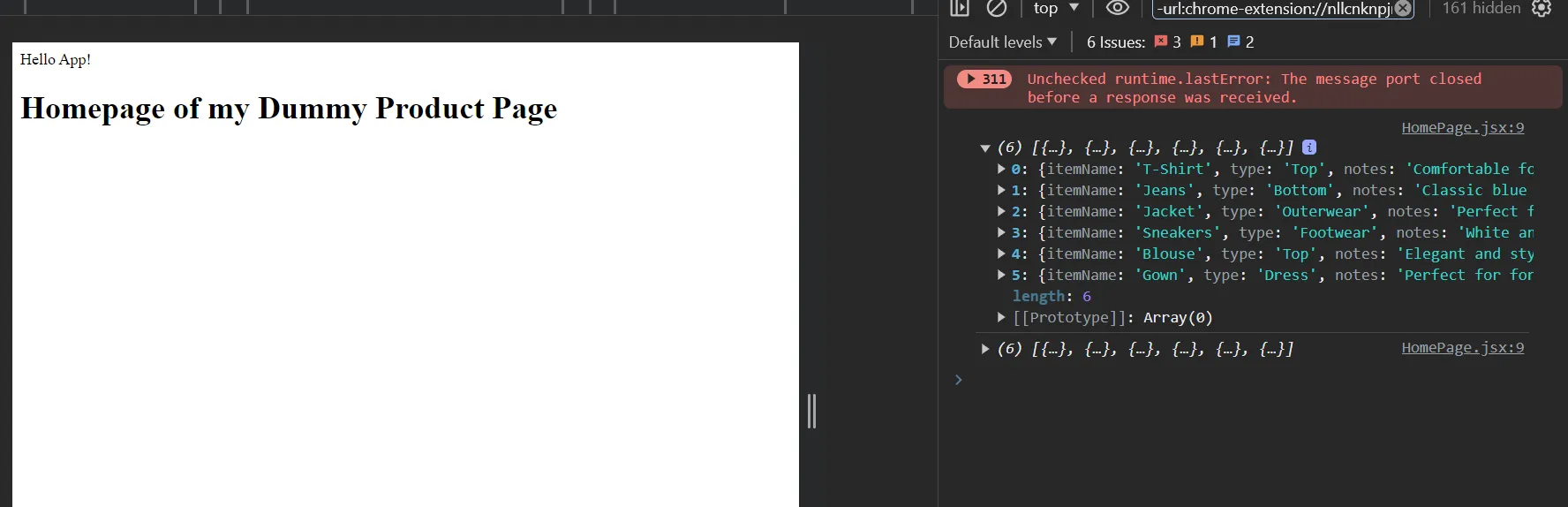
Доказательства получения данных
Затем сохраните данные в состоянии с помощью хука useState и заполните интерфейс этими данными.
import { useEffect, useState } из 'react';

export default function HomePage() {
const [products, setProducts] = useState([]);

    useEffect(function () {
    	async function fetchData() {
    		try {
    			const res = await fetch('http://localhost:9000/products');
    			const clothesData = await res.json();
    			console.log(clothesData);
    			//Хранение происходит здесь
    			setProducts(clothesData);
    		} catch (error) {
    			console.log(error);
    		}
    	}
    	fetchData();
    }, []);

    return (
    	<main className="homepage">
    		<h1>Домашняя страница моей фиктивной страницы продукта</h1>
    		<div className="products__list">
    			{products.map((product) => (
    				<div key={product.id} className="product__item">
    					<img loading="lazy" src={product.imageUrl} alt="" />
    					<h2>{product.itemName}</h2>
    				</div>
    			))}
    		</div>
    	</main>
    );

}
Все стили, необходимые в этом проекте, находятся в этом CSS-файле. В качестве альтернативы вы можете вставить эти стили в свой index.css, что даст тот же результат.
@import url('https://fonts.googleapis.com/css2?family=Nunito:wght@400;700&display=swap');

*,
::before,
::after {
	margin: 0;
	padding: 0;
	box-sizing: border-box;
}
html {
	font-size: 62.5%;
}
body {
	font-family: 'Nunito', sans-serif;
}

h1 {
	text-align: center;
	font-weight: 700;
	font-size: 3rem;

	& span {
		курсор: указатель;
		margin-right: 3rem;
	}
}

a,
h3 {
	оформлениетекста: нет;
	color: #a04000;
}

img {
	ширина: 100%;
	display: block;
	transition: all ease-in 0.3s;
}

.homepage {
	min-height: 100vh;
	display: flex;
	align-items: center;
	padding: 1rem;
	flex-direction: column;
	gap: 3rem;

	& > * {
		width: 100%;
	}
}

.products__list {
	количествоколонок: 1;
	column-gap: 2rem;
	padding: 2rem;

	& > * {
		break-inside: avoid;
		margin-bottom: 2rem;
	}

	& .product__item {
		border-radius: 1rem;
		overflow: hidden;
		display: block;
		position: relative;
		transition: all ease-in 0.3s;

		& h2 {
			background: #fff;
			bottom: 5px;
			left: 5px;
			padding: 0.5rem 1rem;
			border-radius: 5px;
			z-index: 2;
			положение: абсолютное;
			transition: all ease-in 0.3s;
		}

		&:hover img {
			scale: 1.1;
		}

		&:hover h2 {
			transform: translate(10px, -10px);
		}
	}
}

.single__product {
	отображение: flex;
	flex-direction: column;
	padding: 2rem;
	gap: 4rem;
	border-radius: 1rem;
	overflow: hidden;

	& section {
		display: flex;
		justify-content: center;
		flex-direction: column;

		& figure {
			border-radius: 1rem;
			overflow: hidden;

			& .product__img {
				ширина: 100%;
			}
		}

		& aside {
			display: flex;
			flex-direction: column;
			justify-content: flex-end;
			padding: 1.5rem;

			& > h2 {
				font-size: 2.5rem;
			}
			& > h3 {
				font-size: 1.6rem;
			}
			& span {
				background: rgba(160, 64, 0, 0.5);
				padding-inline: 1rem;
				align-self: flex-start;
			}
		}
	}
}

/* Малые устройства (портретные планшеты и большие телефоны, 600px и выше) */
@media only screen and (min-width: 600px) {
	.products__list {
		column-count: 2;
	}

	.single__product {
		& section {
			flex-direction: row;

			& .product__img {
				max-width: 300px;
			}
		}
	}
}

/* Средние устройства (планшеты с альбомной ориентацией, 768px и выше) */
@media only screen and (min-width: 768px) {
	.homepage {
		padding: 2rem 4rem;
	}
	.products__list {
		количествоколонок: 3;
	}
}
На данный момент ваша домашняя страница уже должна выглядеть идентично демо-версии.
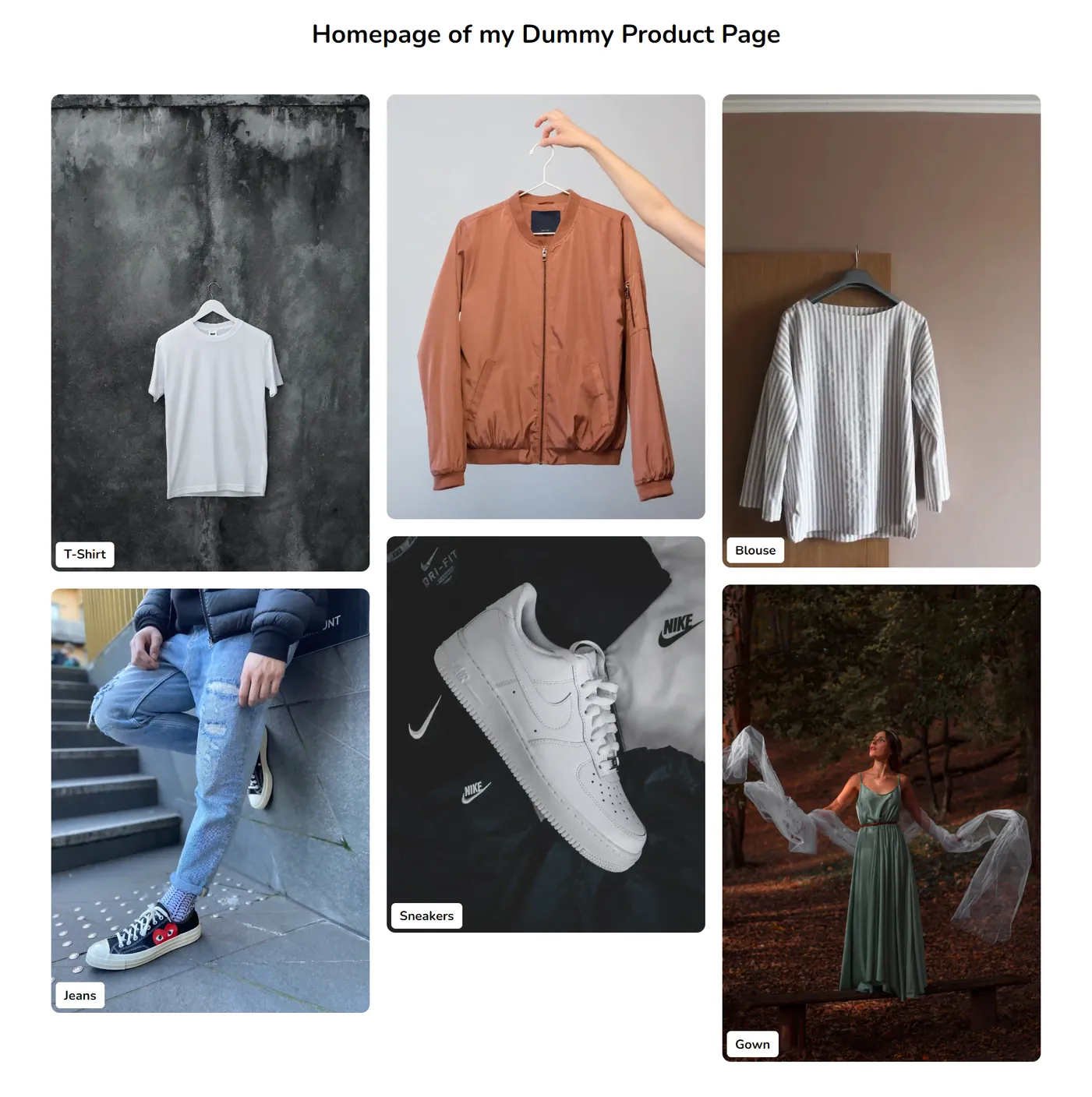
Главная страница с добавленными стилями
Как хранить состояние в URL
Чтобы управлять состоянием и обмениваться им между несколькими страницами с помощью URL, сначала нужно определить маршруты с помощью пакета react-router.
Начните с создания маршрута для главной страницы:
import { BrowserRouter, Route, Routes } from 'react-router-dom';

import HomePage from './HomePage';

export default function App() {
	return (
		<BrowserRouter>
			<Routes>
				<Route index element={<HomePage />} />
			</Routes>
		</BrowserRouter>
	);
}
- Компонент BrowserRouter оборачивает все ваше приложение или ту его часть, в которой вы хотите использовать маршрутизацию.
- Компонент Routes оборачивает все ваши компоненты Route и отвечает за рендеринг первого маршрута, который соответствует текущему местоположению.
- Компонент Route представляет собой один маршрут в вашем приложении.
Далее создайте компонент ProductItem, отвечающий за отображение одного товара и эквивалентного ему маршрута.
import { BrowserRouter, Route, Routes } from 'react-router-dom';

import HomePage from './Homepage';
import ProductItem from './ProductItem';

export default function App() {
	return (
		<BrowserRouter>
			<Routes>
				<Route index element={<HomePage />} />
				<Route path="product" element={<ProductItem />} />
			<Рауты>
		</BrowserRouter
	);
}
Чтобы просмотреть компонент ProductItem, перейдите на свою HomePage и оберните каждый отдельный продукт элементом Link, указывающим на страницу продукта с его уникальным ID.
import { useEffect, useState } from 'react';
import { Link } from 'react-router-dom';

export default function HomePage() {
	const [products, setProducts] = useState([]);

	useEffect(function () {
		async function fetchData() {
			const res = await fetch('http://localhost:9000/products');

			const clothesData = await res.json();
			console.log(clothesData);
			setProducts(clothesData);
		}
		fetchData();
	}, []);

	return (
		<main className="homepage">
			<h1>Домашняя страница моей фиктивной страницы продукта</h1>
			<div className="products__list">
				{products.map((product) => (
					<Link
						key={product.id}
						// Переход на страницу продукта
						to={`/product?id=${product.id}`}
						className="product__item"
					>
						<img loading="lazy" src={product.imageUrl} alt="" />
						<h2>{product.itemName}</h2>
					</Link>
				))}
			</div>
		</main>
	);
}
Теперь при нажатии на любой товар вы перейдете на страницу товара и увидите компонент ProductItem.
При ближайшем рассмотрении вы можете заметить, что id каждого элемента добавляется к URL через свойство id (например: product?id=12345678). Это означает, что вы успешно сохранили состояние id в URL.
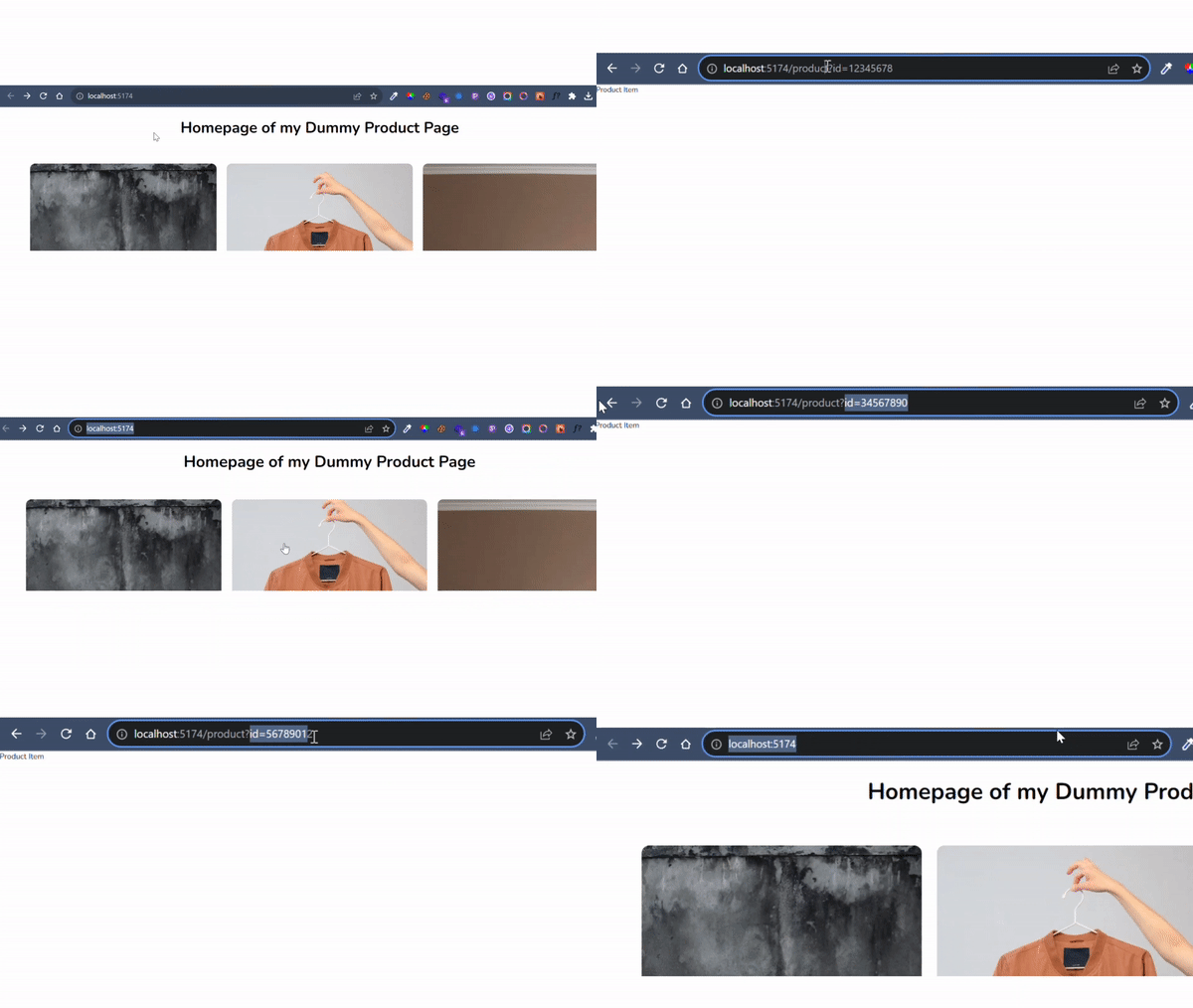
Как прочитать состояние, сохраненное в URL
Чтобы отобразить данные для каждого товара, необходимо переad состояние, хранящееся в URL.
Чтобы реализовать это, начните с создания нового пользовательского хука (это поможет в повторном использовании). В своем пользовательском хуке импортируйте хук useSearchParams.
import { useSearchParams } from 'react-router-dom';

export function useURLID() {
	const [searchParams] = useSearchParams();
}
Хук useSearchParams позволяет вам взаимодействовать с параметрами запроса URL (часть URL, которая идет после ?, как показано в вашем URL ранее).
Чтобы получить значения из URL, используйте метод get и передайте имя значения, которое вы хотите получить, в данном случае id.
import { useSearchParams } from 'react-router-dom';

export function useURLID() {
	const [searchParams] = useSearchParams();
	const id = searchParams.get('id');
	return { id };
}
Чтобы протестировать ваш хук, импортируйте его на страницу ProductItem и извлеките значения.
import { useURLID } from './useURLID';

export default function ProductItem() {
	const { id } = useURLID();
	return <div>Product Item {id}</div>;
}
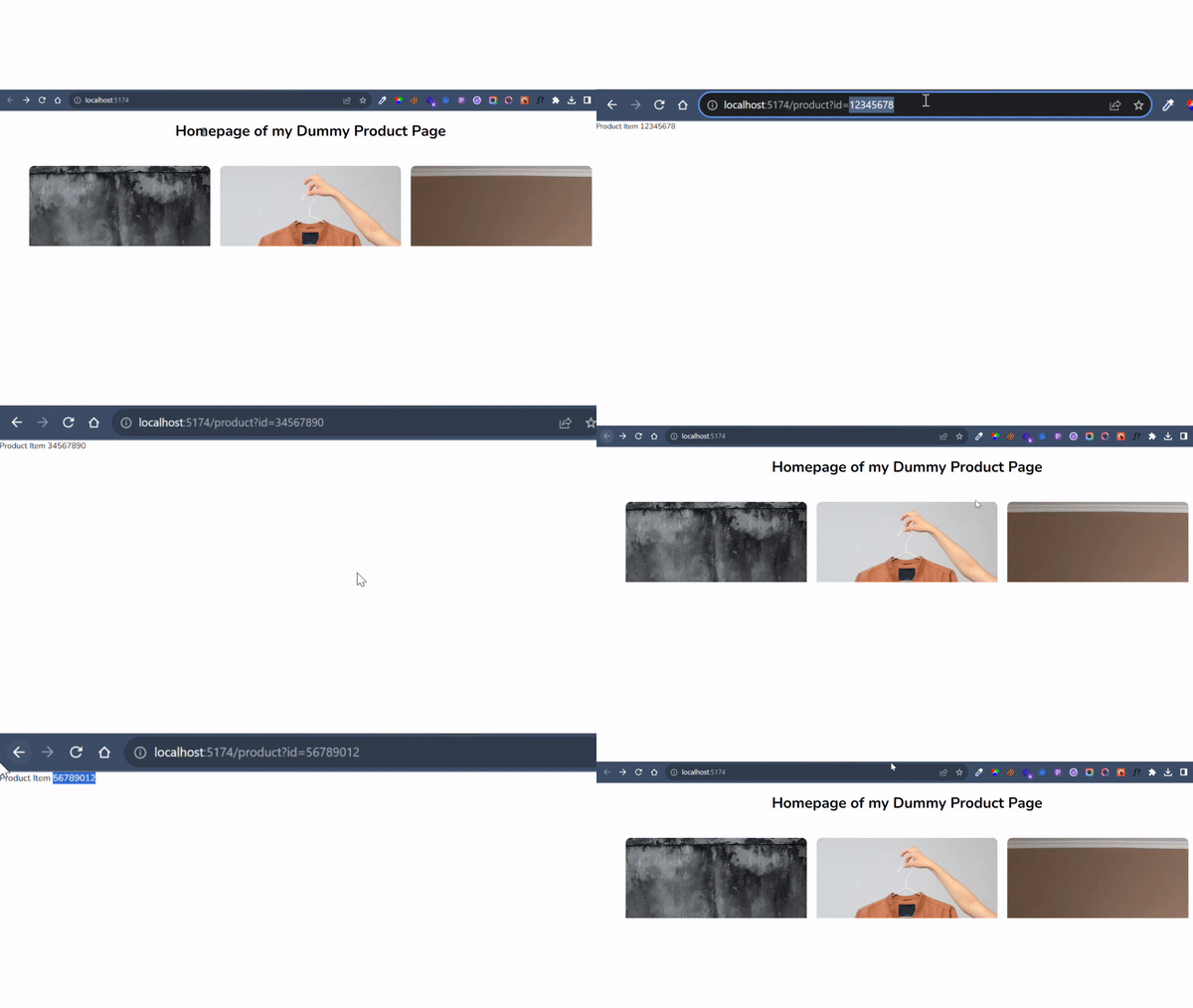
И вуаля! Теперь ваше состояние id стало глобальным и может использоваться любым компонентом в вашем приложении. Браво!
Как настроить страницу продукта
Чтобы полностью реализовать то, что было показано в демо, выполните еще одну выборку на основе id, чтобы получить данные о товаре.
Начните с создания состояний для хранения данных и учета их загрузки.
const [singleProduct, setSingleProduct] = useState({});
const [loading, setLoading] = useState(false);
Затем используйте хук useEffect для получения и хранения данных на основе уникального идентификатора товара.
useEffect(() => {
	async-функция fetchData() {
		setLoading(true);
		try {
			const res = await fetch(`http://localhost:9000/products/${id}`);

			const data = await res.json();

			setSingleProduct(data);
		} catch (error) {
			console.log(error);
		} finally {
			setLoading(false);
		}
	}
	fetchData();
}, [id]);
Далее используйте полученные данные для заполнения интерфейса.
import { useEffect, useState } из 'react';
import { useURLID } from './useURLID';

export default function ProductItem() {
const { id } = useURLID();
const [singleProduct, setSingleProduct] = useState({});
const [loading, setLoading] = useState(false);

    useEffect(() => {
    	async function fetchData() {
    		setLoading(true);
    		try {
    			const res = await fetch(`http://localhost:8000/products/${id}`);

    			const data = await res.json();

    			setSingleProduct(data);
    		} catch (error) {
    			console.log(error);
    		} finally {
    			setLoading(false);
    		}
    	}
    	fetchData();
    }, [id]);

    // В случае загрузки отобразите загрузочный div
    if (loading) return <div>Loading...</div>;

    // Если не загружается, отобразите информацию о товаре
    return (
    	<div className="single__product">
    		<h1>
    			<span>
    				{singleProduct.itemName} ID страницы: {id}
    			</span>
    		</h1>
    		<раздел>
    			<figure className="product__img-container">
    				<img className="product__img" src={singleProduct.imageUrl} alt="Изображение" />
    			</figure>
    			<aside>
    				<h2>{singleProduct.itemName}</h2>
    				<h3>{singleProduct.notes}</h3>
    				<h4>
    					Категория: <span>{singleProduct.type}</span>
    				</h4>

    					Ширина: <strong>{singleProduct?.size?.width}</strong>.


    					Длина: <strong>{singleProduct?.size?.length}</strong>.

    			</aside>
    		</section>
    	</div>
    );

}
Наконец, для удобства навигации предусмотрите кнопку ”Назад” для перехода на главную страницу. Это можно сделать с помощью хука useNavigate в react-router. Этот хук предоставляет функцию, которая позволяет вам программно переходить к другим частям вашего приложения.
Просто импортируйте хук useNavigate и инициализируйте его переменной, как показано ниже:
import { useNavigate } from 'react-router-dom';
const navigate = useNavigate();
Затем вызовите эту функцию с обработчиком событий и передайте маршрут главной страницы.
import { useEffect, useState } from 'react';
import { useURLID } from './useURLID';
import { useNavigate } from 'react-router-dom';

export default function ProductItem() {
const { id } = useURLID();
const [singleProduct, setSingleProduct] = useState({});
const [loading, setLoading] = useState(false);

    useEffect(() => {
    	async function fetchData() {
    		setLoading(true);
    		try {
    			const res = await fetch(`http://localhost:9000/products/${id}`);

    			const data = await res.json();

    			setSingleProduct(data);
    		} catch (error) {
    			console.log(error);
    		} finally {
    			setLoading(false);
    		}
    	}
    	fetchData();
    }, [id]);

    const navigate = useNavigate();

    // При загрузке отобразите div загрузки
    if (loading) return <div>Loading...</div>;

    // Если не загружается, отобразите информацию о товаре
    return (
    	<div className="single__product">
    		<h1>
    			// Переход на главную страницу
    			<span onClick={() => navigate('/')}>🔙 </span>
    			<span>
    				{singleProduct.itemName} ID страницы: {id}
    			</span>
    		</h1>
    		<раздел>
    			<figure className="product__img-container">
    				<img className="product__img" src={singleProduct.imageUrl} alt="Изображение" />
    			</figure>
    			<aside>
    				<h2>{singleProduct.itemName}</h2>
    				<h3>{singleProduct.notes}</h3>
    				<h4>
    					Категория: <span>{singleProduct.type}</span>
    				</h4>

    					Ширина: <strong>{singleProduct?.size?.width}</strong>.


    					Длина: <strong>{singleProduct?.size?.length}</strong>.

    			</aside>
    		</section>
    	</div>
    );

}
Проверка конечного результата теперь дает следующее:
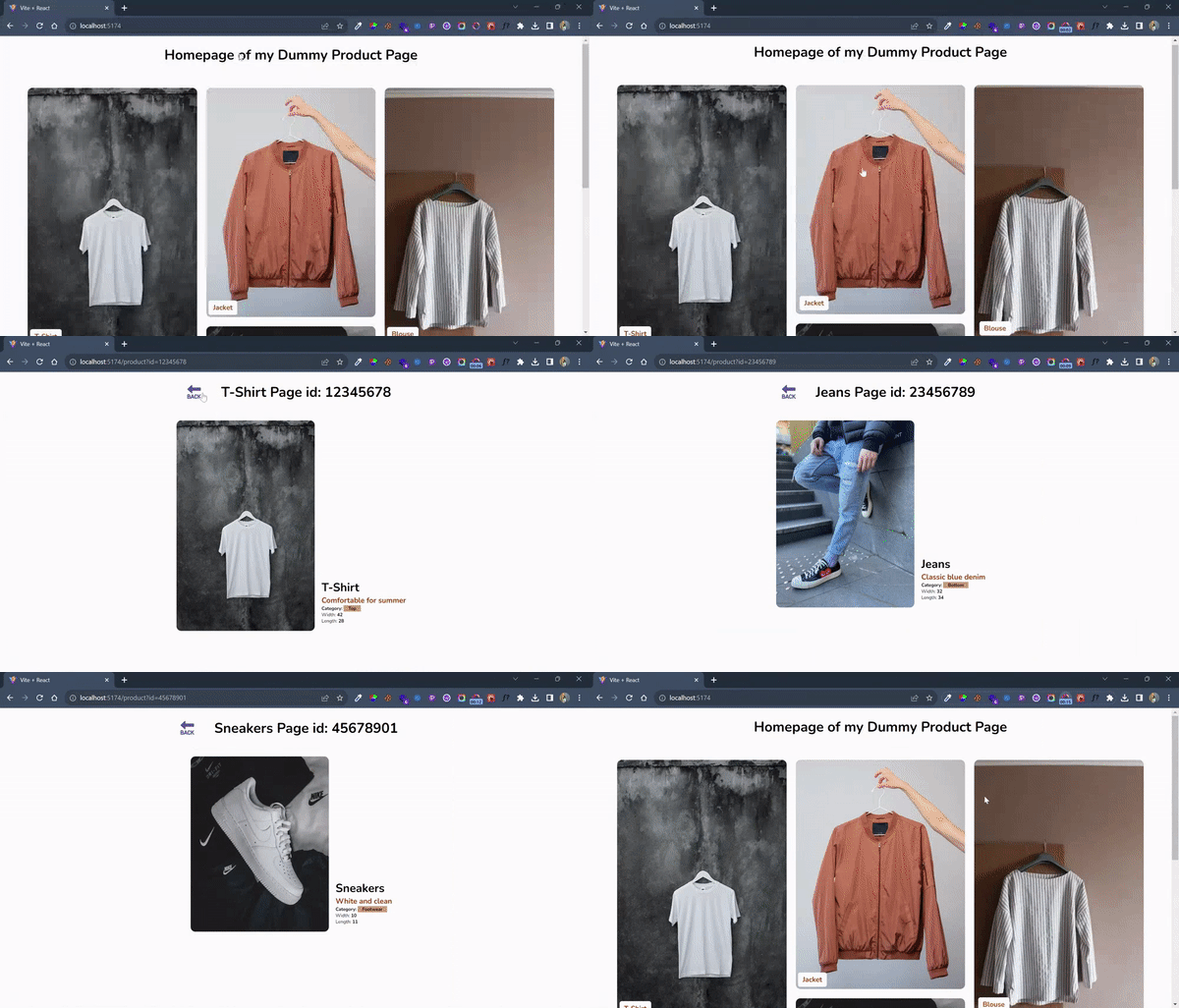
Финальный дубль, демонстрирующий все возможности
Примеры реального мира
- Платформы электронной коммерции**: Подумайте о таких сайтах, как Amazon. Они используют URL-адреса, позволяющие делиться информацией о поиске или настройке конкретных товаров. Благодаря этому люди могут легко делиться своими любимыми товарами или списками покупок с друзьями.
- Инструменты для работы с данными: Такие инструменты, как Tableau, сохраняют ваши пользовательские представления в URL. Это означает, что команды могут делиться друг с другом конкретными изображениями данных, что позволяет быстрее и четче обсуждать, показывать и принимать решения.
Дополнительная информация
Я хотел бы обратить внимание на пару моментов, которые в статье не освещены.
- Используемый CSS содержит native CSS nesting, который не полностью поддерживается всеми браузерами, поэтому если вы заметили неровности в пользовательском интерфейсе, это может быть связано с используемым браузером. Не стесняйтесь перейти на браузер вроде Google Chrome для лучшей поддержки или проверьте поддержку браузера с помощью такого инструмента, как CanIUse, и добавьте полифиллы в свой код.
- Если эта статья затронула несколько сложные для вас темы (как работает маршрутизация), не стесняйтесь ознакомиться с этой статьей Routing Animations для лучшего понимания.
- Если вас интересует полный код, вот репозиторий GitHub, а Live-версия находится здесь. Demo
- В качестве дополнительной функции я сделал код полностью отзывчивым для всех, кто заинтересован в создании кладочных сеток для будущих проектов, будьте здоровы!🍷
Заключение
Управление состоянием в React развивалось, и среди них выделяется состояние на основе URL. Этот метод не только упрощает управление состояниями, но и способствует сотрудничеству и прозрачности между пользователями и разработчиками.
Так что в следующий раз, когда вы будете сидеть в интернете и думать о том, чтобы поделиться данными через URL, помните, что у вас есть инструменты, чтобы реализовать эту возможность самостоятельно 😉. Это толчок для разработчиков к изучению неиспользованного потенциала URL в управлении состоянием.