
Как загрузить и установить Python 3 для Mac
ШАГ 1
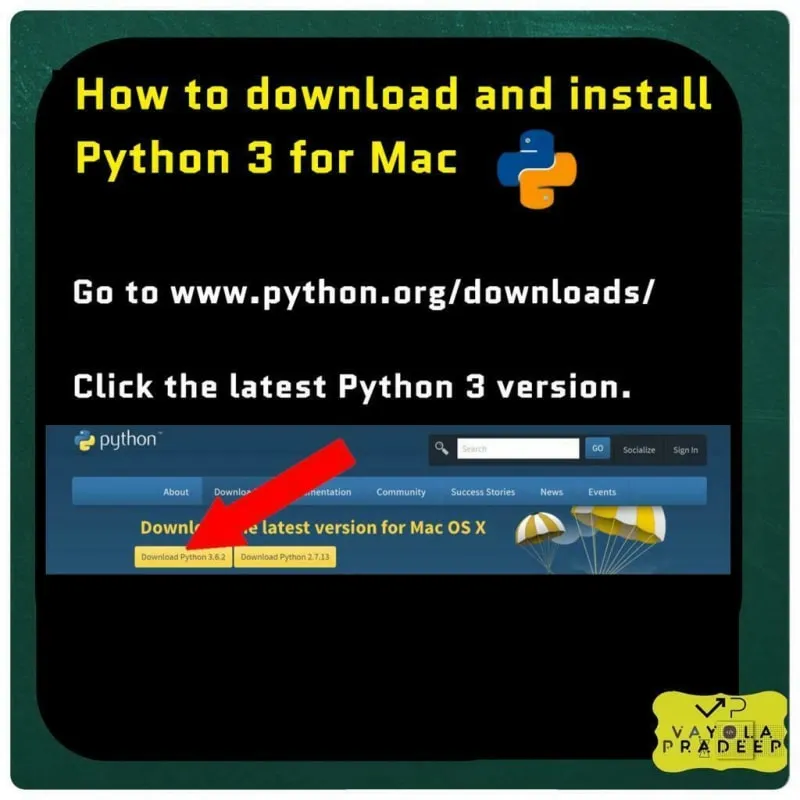
Перейдите на страницу загрузки Python. Выберите последнюю версию Python 3.
ШАГ 2
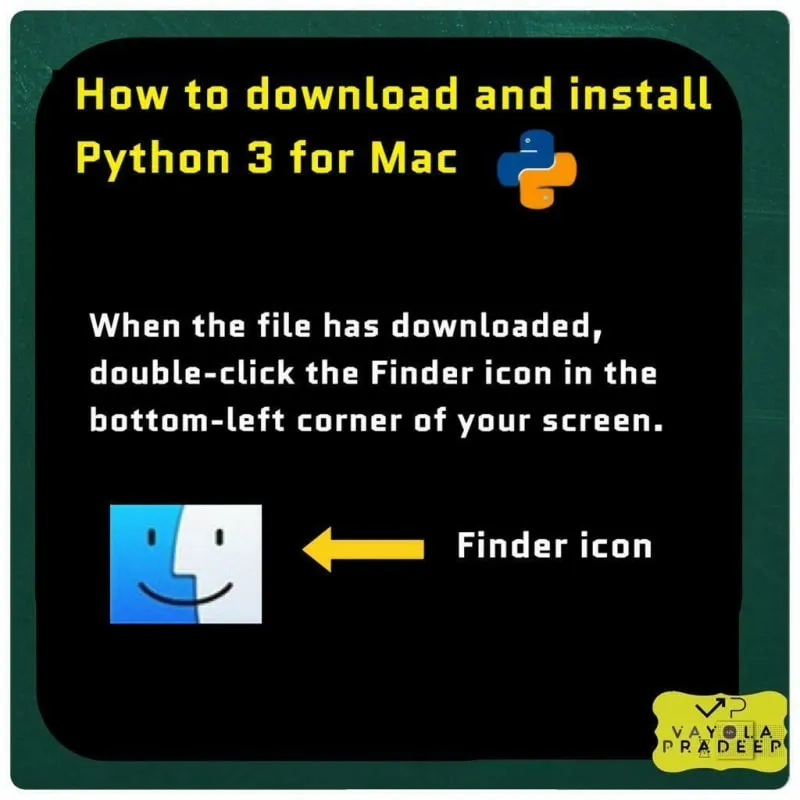
Когда файл загрузится, дважды щелкните значок Finder в левом нижнем углу экрана
ШАГ 3
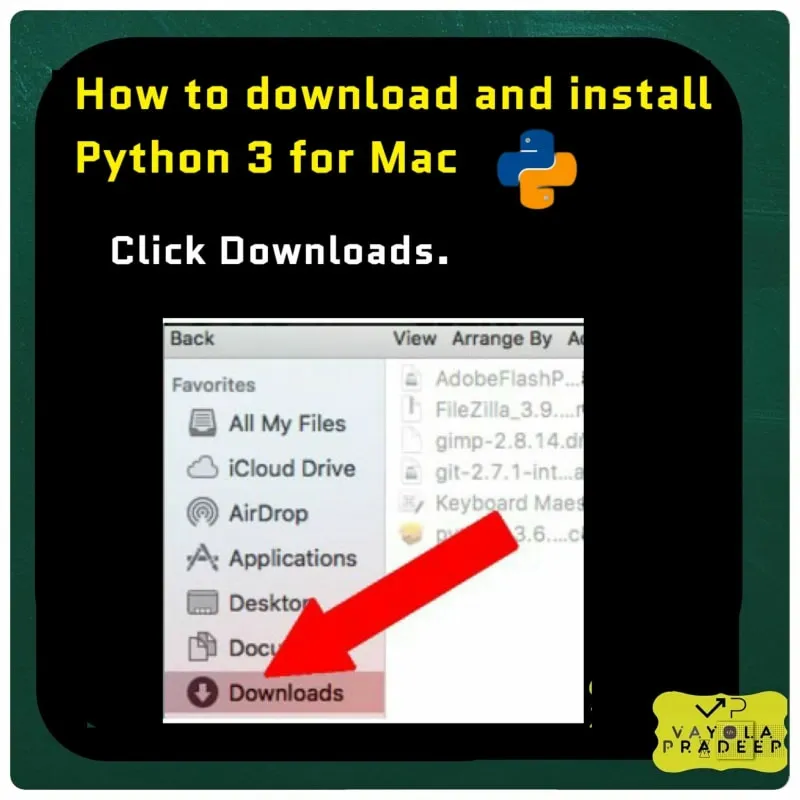
Нажмите кнопку Загрузки.
ШАГ 4
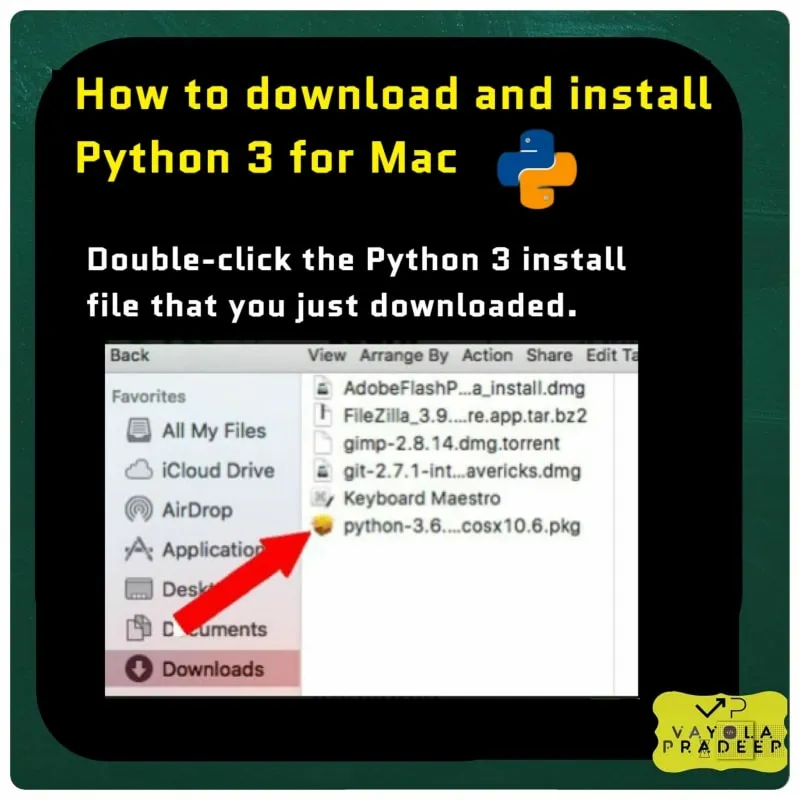
Дважды щелкните на установочном файле Python 3, который вы только что загрузили.
ШАГ 5
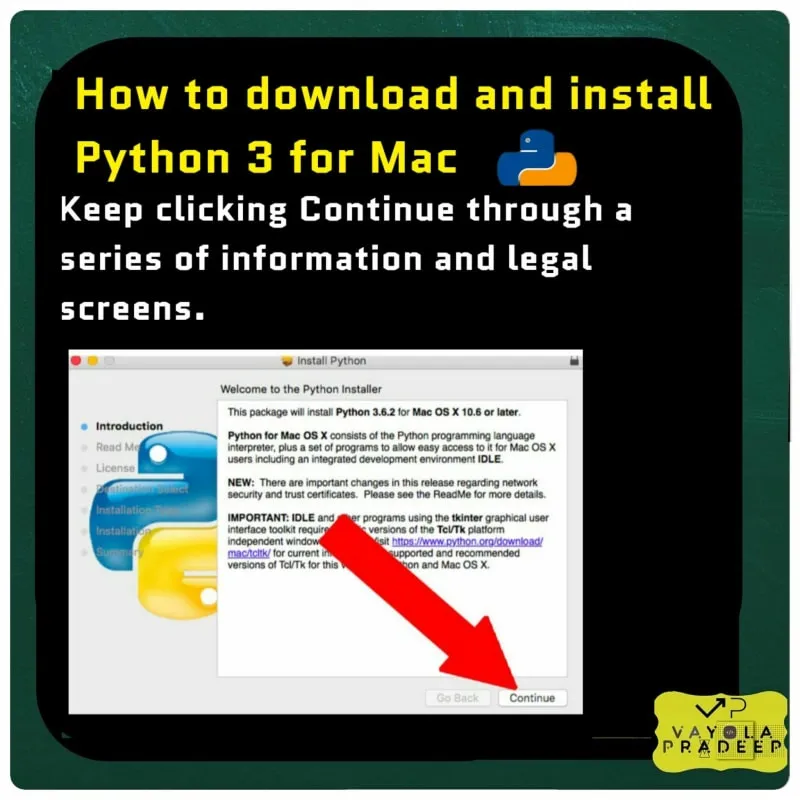
Продолжайте нажимать кнопку Продолжить, проходя через ряд информационных и юридических экранов.
ШАГ 6
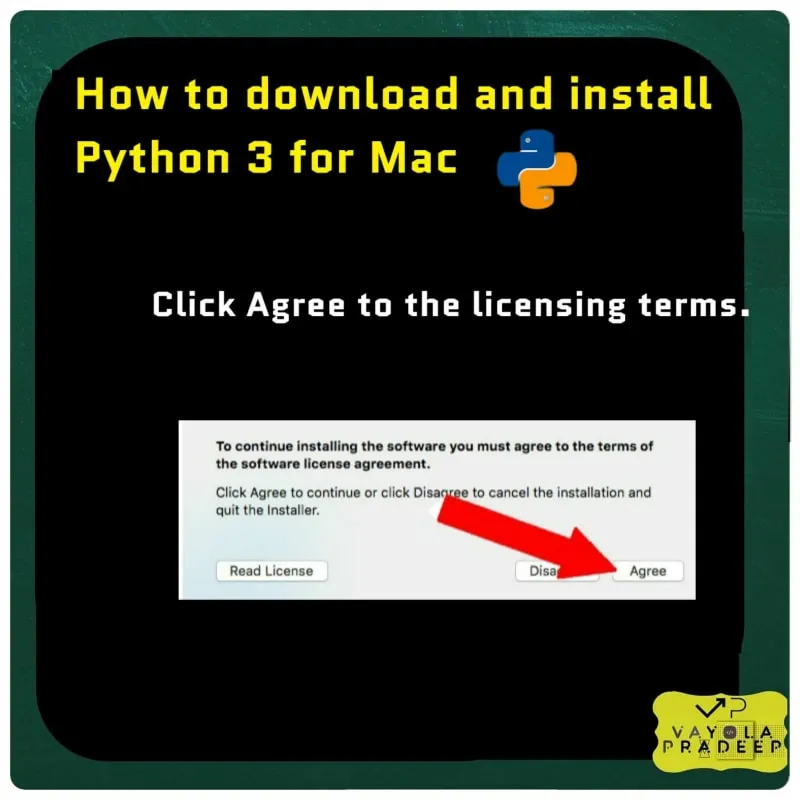
Нажмите кнопку Согласен с условиями лицензирования.
ШАГ 7
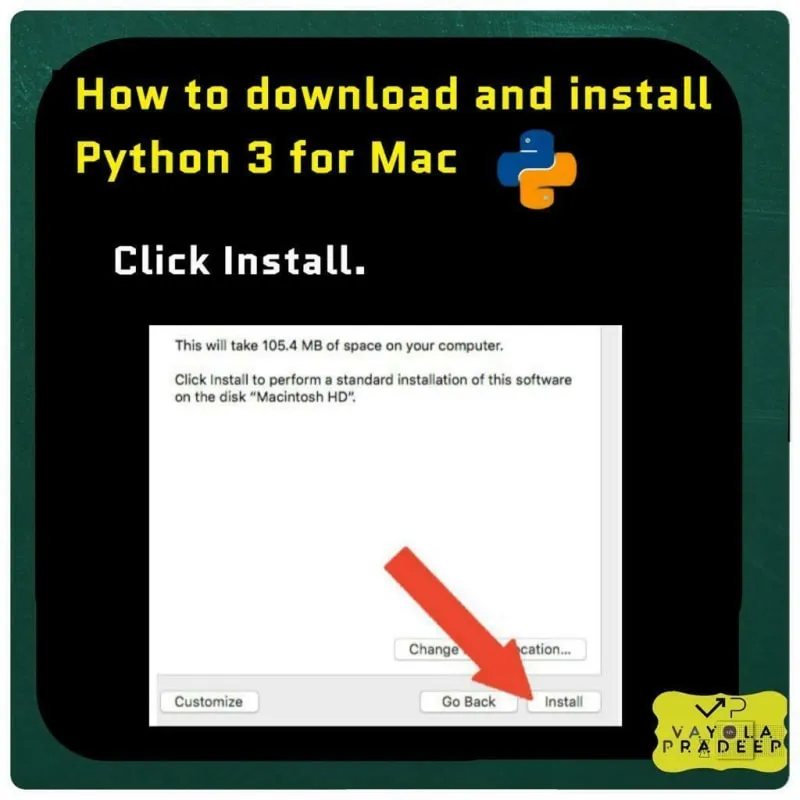
Нажмите кнопку Установить.
ШАГ 8
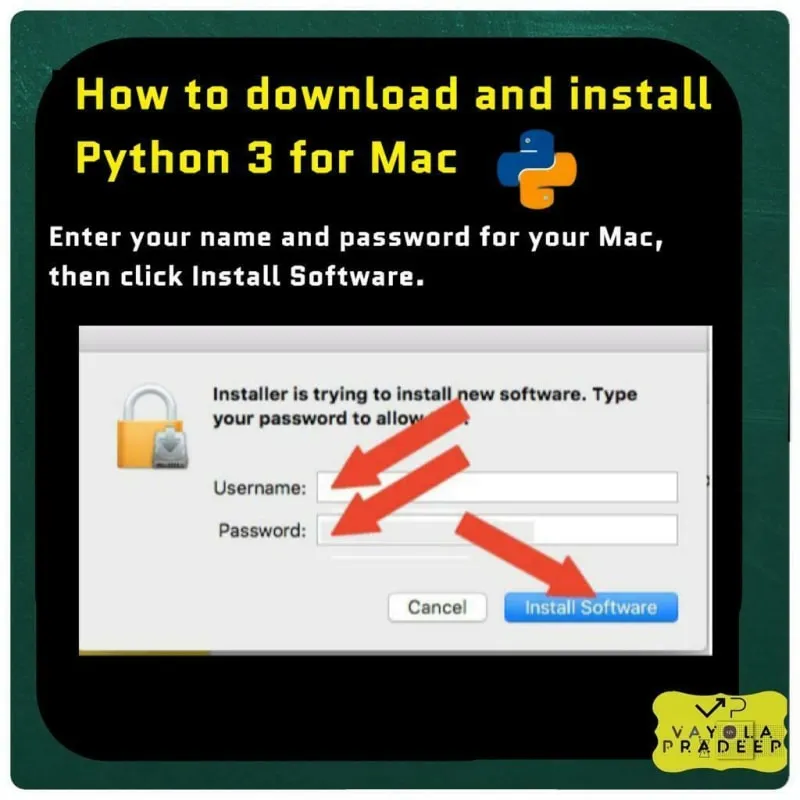
Введите имя и пароль для вашего Mac, затем нажмите Установить программное обеспечение.
ШАГ 9
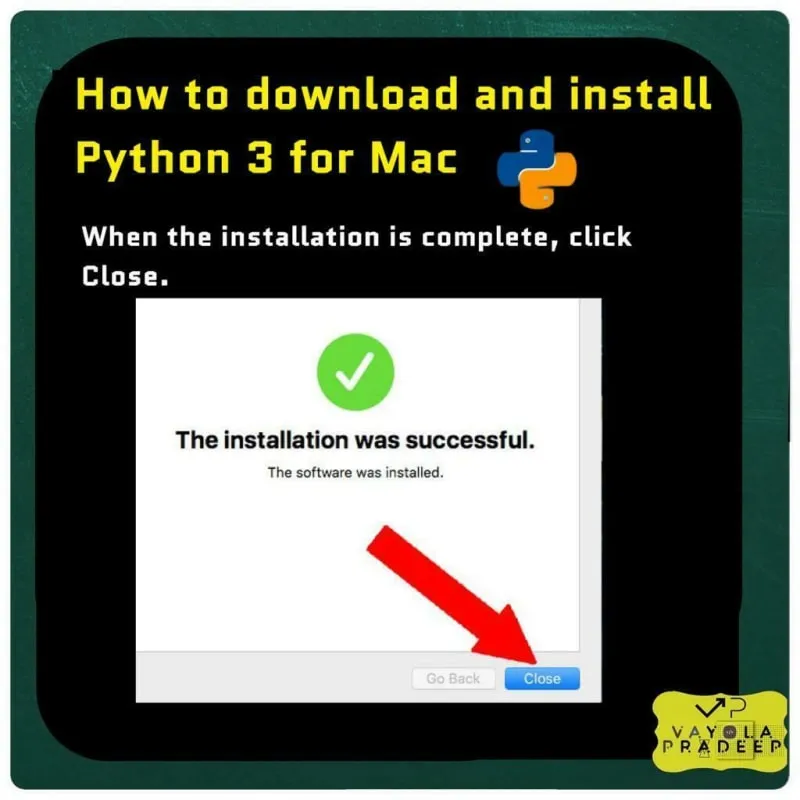
После завершения установки нажмите Закрыть.
ШАГ 10
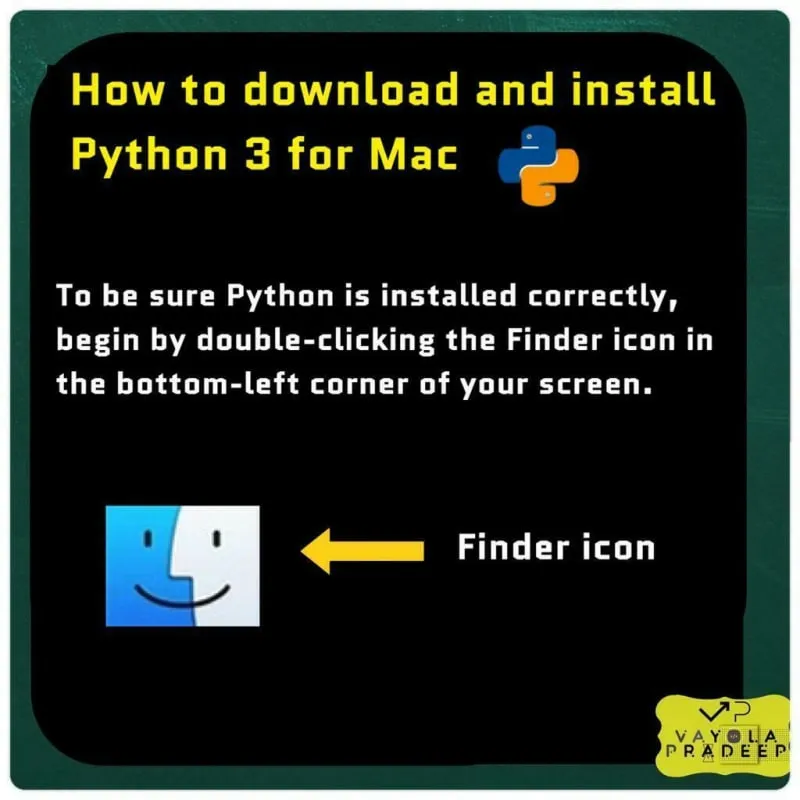
Чтобы убедиться, что Python установлен правильно, дважды щелкните значок Finder в левом нижнем углу экрана.
ШАГ 11
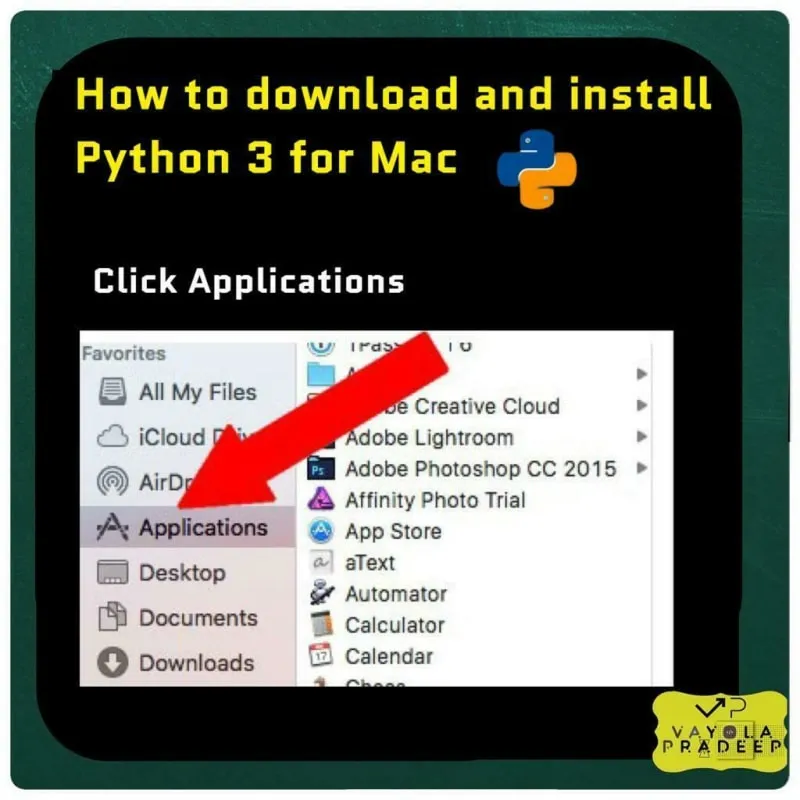
Нажмите Приложения.
ШАГ 12
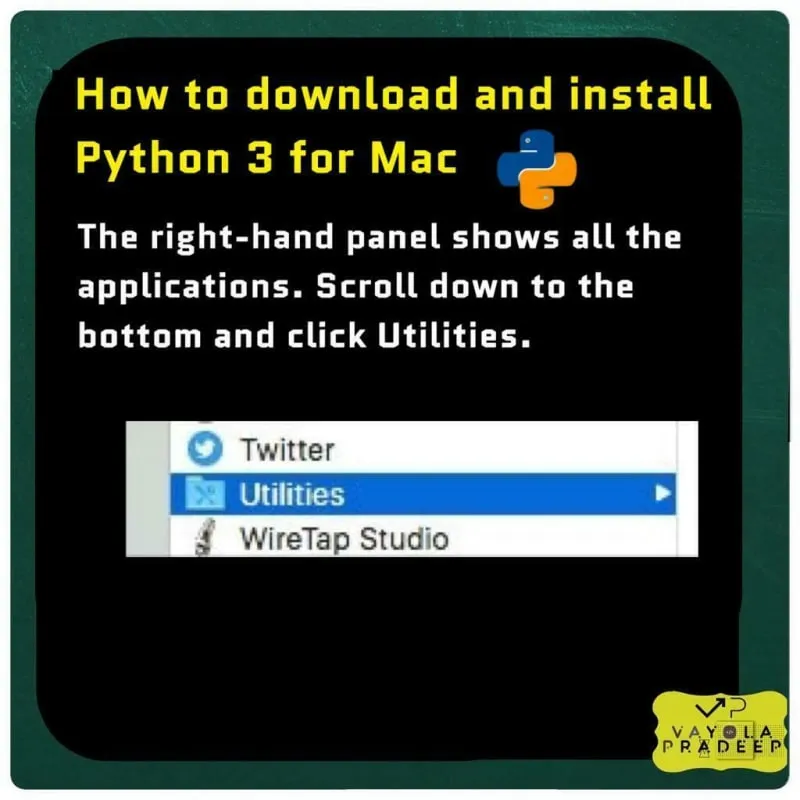
На правой панели отображаются все приложения. Прокрутите вниз и нажмите Utilities (Утилиты).
ШАГ 13
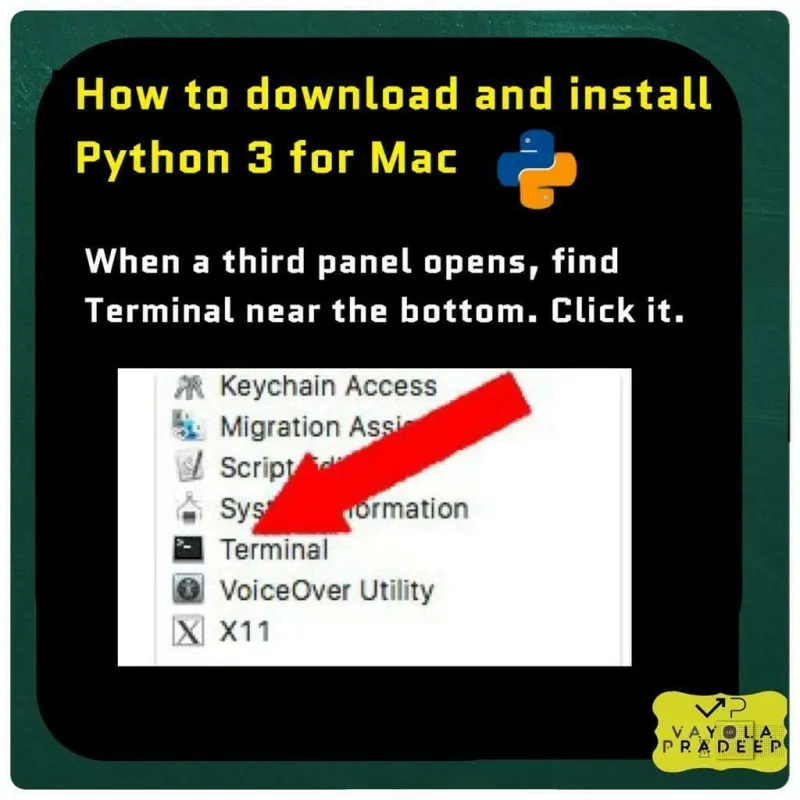
Когда откроется третья панель, найдите Терминал в самом низу. Нажмите на него
ШАГ 14
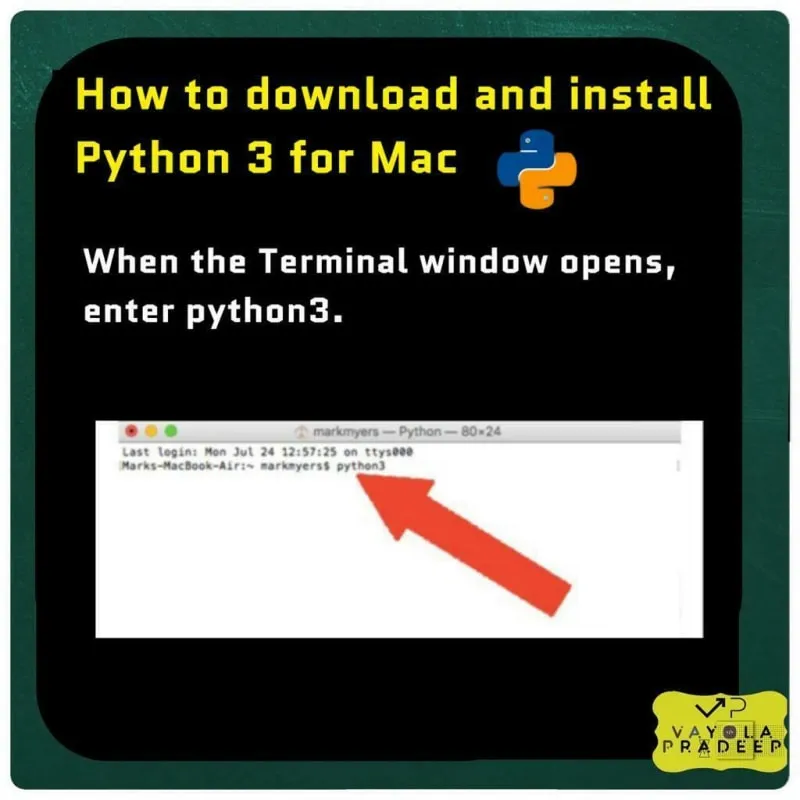
Когда откроется окно терминала, введите python3.
ШАГ 15
Если отображается информация о версии Python, которую вы загрузили, значит, установка выполнена правильно.
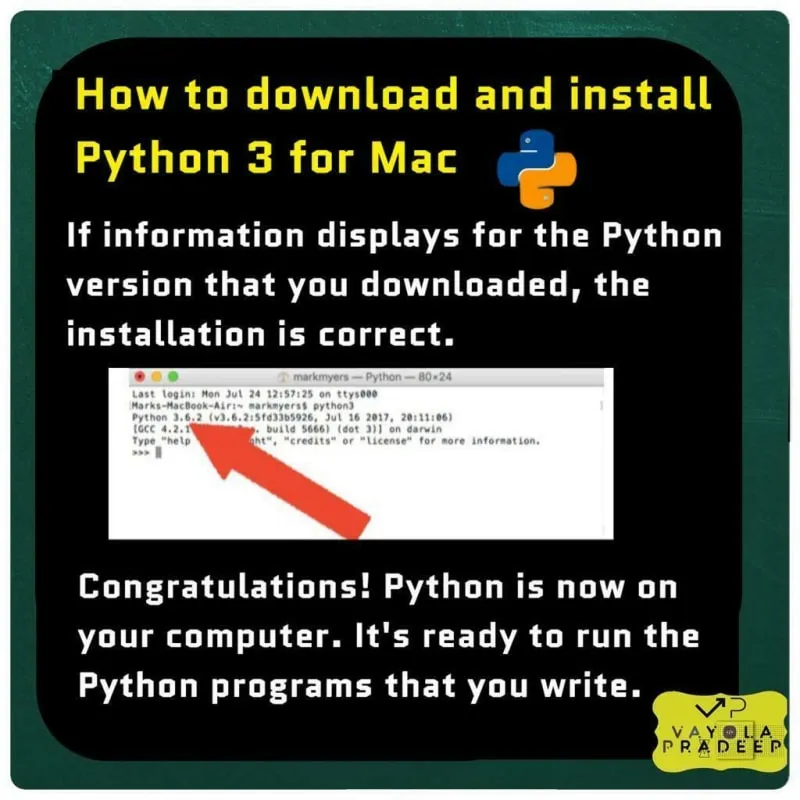
Поздравляем! Теперь Python установлен на вашем компьютере. Он готов к выполнению программ на Python, которые вы пишете.