
Содержание
Всем привет! Я очень рад поделиться своим путешествием в обучении, переходом от React → Angular и, наконец, погружением в невероятный мир Next.js. Как вечный странник в поисках знаний, я постоянно стремлюсь расширить свои горизонты и поделиться ценными уроками, которые я получил на этом пути.
Вкратце о том, что мы будем обсуждать в этом блоге. В первую очередь Next.js и его правила (возможно, Typescript как предварительное условие). Маршрутизация в Next.js на самом деле хороша, поэтому мы будем объяснять ее. И наконец, веб-приложение, над которым я работал, используя Next.js и Github API.
Что такое Next.js и почему его хают?
Next.js - это популярный и высоко оцененный фреймворк React с открытым исходным кодом, созданный компанией Vercel, который упрощает процесс создания надежных и эффективных веб-приложений. Вот почему он вызвал такой ажиотаж:
- React Framework с батарейками в комплекте: Next.js построен поверх React, обеспечивая структурированный и согласованный подход к созданию React-приложений. В него встроено множество функций, таких как рендеринг на стороне сервера (SSR) и генерация статических сайтов (SSG), что облегчает разработчикам создание производительных и масштабируемых приложений без необходимости настраивать все с нуля.
- Эффективный рендеринг на стороне сервера (SSR) и генерация статических сайтов (SSG): Одним из ключевых преимуществ Next.js является возможность рендеринга страниц на стороне сервера, что обеспечивает более оптимизированное время первоначальной загрузки и улучшает SEO. Также поддерживается генерация статических сайтов, что позволяет предварительно рендерить страницы во время сборки для еще большего ускорения загрузки.
- Интуитивно понятная маршрутизация: Next.js предоставляет простую и интуитивно понятную систему маршрутизации, позволяющую легко перемещаться между страницами в вашем приложении. Система маршрутизации на основе файлов позволяет разработчикам логично организовать свой код и способствует созданию чистой структуры проекта.
- Поддержка TypeScript: Next.js обладает отличной поддержкой TypeScript из коробки. Это делает его предпочтительным выбором для разработчиков, которые ценят статическую типизацию и хотят выявлять потенциальные ошибки на ранних этапах разработки.
- Опыт разработчика: Фреймворк ставит во главу угла удобство для разработчиков благодаря таким функциям, как быстрое обновление, которое позволяет быстро и эффективно разрабатывать без потери состояния. Он также хорошо интегрируется с популярными инструментами разработки, улучшая общий рабочий процесс.
Начнем с реального проекта
Проект, который я делал, - Github DevCard Generator.Проект Github Dev Card предоставляет персонализированное и визуально привлекательное решение для уникальной публикации вашего профиля на Github. Устали от стандартных страниц профиля Github? Теперь, с помощью Github Dev Card, вы можете создать свою собственную карточку, сделав обмен информацией на Github более простым и приятным. Этот проект упрощает процесс, позволяя пользователям генерировать персонализированную карточку Github, просто введя свое имя пользователя Github. Кроме того, пользователи могут легко скачать карточку в высоком качестве в виде PNG-изображения или поделиться ею мгновенно или через старый добрый FreeShare (Да, мой собственный предыдущий проект 😁).
Создание нового проекта Next.js
Создание нового проекта Next.js - несложный процесс. Перед началом работы убедитесь, что на вашей машине установлен Node.js. Вот шаги:
- Инициализация нового проекта Next.js: Откройте терминал и выполните следующие команды:
npx create-next-app your-project-name.
- Перейдите в каталог проекта.
cd your-project-name
- Запустите сервер разработки.
npm run dev
Эта команда запустит сервер разработки, и вы сможете просмотреть свое приложение Next.js, зайдя на http://localhost:3000 в веб-браузере.
Структуры проектов
Next.js имеет предопределенную структуру проекта. Основные папки включают:
- ПапкаApp : Эта папка является главной особенностью Next.js 13. В этой папке вы можете обрабатывать все маршруты страниц и API. Я предпочитаю создавать отдельную папку с именем “api” для маршрутов API. Так я чувствую себя более организованным. В папке “app” есть множество опций, которые вы можете использовать. Более подробную информацию вы найдете в официальной документации NextJS.
- Папка Actions : В Next.js папка действий сервера является встроенным решением для серверных мутаций. Когда вызывается действие, Next.js может вернуть обновленный пользовательский интерфейс и новые данные за один обход сервера.
- Папка Компоненты : Единственное замечание, которое я хотел бы сделать, - это то, что вы можете включать файлы “style” и “test” в папку компонентов. В данном конкретном случае я предпочитаю хранить их в отдельных папках.
- Папка ”Типы ” : Действительно, номенклатура этой папки соответствует ее назначению. В ней я разместил все типы TypeScript, которые используются в проектеи т.д.
Github DevCard Generator
Прежде чем приступить к созданию генератора GitHub DevCard, давайте начнем с получения токена доступа к GitHub. Этот токен позволит нам выполнять аутентифицированные запросы к API GitHub.
Шаг 1: Получение токена доступа GitHub
- Посетите GitHub Token Settings, чтобы сгенерировать персональный токен доступа.
- Нажмите на “Generate token” и укажите необходимые диапазоны для вашего проекта. Как минимум, включите диапазоны
read:userиrepoдля информации о пользователе и репозитории. - Безопасно скопируйте сгенерированный токен.
Теперь, когда у нас есть токен доступа, давайте изучим различные конечные точки GitHub API, которые помогут нам собрать необходимые данные для нашей DevCard.
Шаг 2: Изучение конечных точек API GitHub
Вот несколько ключевых конечных точек GitHub API, которые могут вам пригодиться:
1. Получить информацию о пользователе
GET https://api.github.com/users/{username}
2. Получение репозиториев для пользователя
GET https://api.github.com/users/{username}/repos
3. Получить информацию о репозитории
GET https://api.github.com/repos/{owner}/{repo}
4. Получить языки репозитория
GET https://api.github.com/repos/{owner}/{repo}/languages
5. Получить репозитории пользователя, отмеченные звездочками
GET https://api.github.com/users/{username}/starred
Не забудьте включить в заголовки запроса свой токен доступа к GitHub для аутентификации.
Обзор кода
Для начала нужно получить данные пользователя, используя имя пользователя github, поэтому нужно использовать api и сохранить данные.
Получение UserData и RepoData пользователя
В предоставленном блоке useEffect определена функция fetchData для асинхронного получения данных из GitHub API для указанного пользователя (dataUser). Функция включает в себя две асинхронные операции: получение данных о пользователе с помощью функции fetchUserData и данных о репозиториях пользователя с помощью функции fetchUserRepos. После успешного получения данных данные пользователя и репозиториев устанавливаются с помощью функций обновления состояния setUserData и setReposData соответственно.
Функции fetchUserData и fetchUserRepos отвечают за выполнение фактических API-запросов. Они используют функцию fetch для отправки GET-запросов к конечным точкам GitHub API для получения информации о пользователе и его репозиториях. Эти запросы включают заголовок Authorization с маркером Bearer (authToken) для аутентификации вызовов API.
Обработка ошибок осуществляется в блоке try-catch, где любые ошибки в процессе получения данных отлавливаются и записываются в консоль с помощью console.error. Вся функция fetchData вызывается при монтировании компонента или при изменении зависимостей (dataUser и authToken), обеспечивая извлечение и обновление данных соответствующим образом.
Убедитесь, что у вас есть правильный Authtoken, а также для хорошей практики используйте его в файле .env, а затем используйте.
useEffect(() => {
	const fetchData = async () => {
		try {
			const userData = await fetchUserData(dataUser);
			setUserData(userData);
			const reposData = await fetchUserRepos(dataUser);
			setReposData(reposData);
		} catch (error) {
			console.error('Error fetching data:', error);
		}
	};

	const fetchUserData = async (username) => {
		const response = await fetch(`https://api.github.com/users/${username}`, {
			headers: {
				Authorization: `Bearer ${authToken}`,
			},
		});
		return response.json();
	};

	const fetchUserRepos = async (username) => {
		const response = await fetch(`https://api.github.com/users/${username}/repos`, {
			headers: {
				Authorization: `Bearer ${authToken}`,
			},
		});
		return response.json();
	};

	fetchData();
}, [dataUser, authToken]);
Для расширенных данных, таких как общее количество заработанных звезд и общее количество языков
В приведенном ниже блоке кода используется хук React useEffect для получения данных, связанных с пользователем GitHub и его репозиториями. Функция fetchData организует асинхронные запросы к API GitHub для получения данных о пользователе и информации о репозиториях, связанных с указанным именем пользователя GitHub (dataUser). Этот код расширяет свою функциональность для сбора дополнительных данных, включая общее количество звезд, заработанных во всех репозиториях (totalStars) и список уникальных используемых языков программирования (uniqueLanguages). Эти дополнительные данные рассчитываются и устанавливаются с помощью функций обновления состояния setTotalStars и setUniqueLanguages.
useEffect(() => {
	const fetchData = async () => {
		try {
			const userData = await fetchUserData(dataUser);
			setUserData(userData);

			const reposData = await fetchUserRepos(dataUser);
			setReposData(reposData);

			// Для получения общего количества звезд, заработанных пользователем за все его проекты
			const totalStars = reposData.reduce((acc, repo) => acc + repo.stargazers_count, 0);
			setTotalStars(totalStars);

			// Всего языков, над которыми работал пользователь
			const languagesSet = new Set();
			reposData.forEach((repo) => {
				if (repo.language) {
					languagesSet.add(repo.language);
				}
			});
			const uniqueLanguages = Array.from(languagesSet);
			setUniqueLanguages(uniqueLanguages);
		} catch (error) {
			console.error('Error fetching data:', error);
		}
	};

	const fetchUserData = async (username) => {
		// Как указано в предыдущем блоке
	};

	const fetchUserRepos = async (username) => {
		// Как указано в предыдущем блоке
	};

	fetchData();
}, [dataUser, authToken]);
Маршрутизация в Next.js
App Router работает в новой директории с именем app. Директория app работает параллельно с директорией pages, чтобы обеспечить возможность постепенного внедрения. Это позволяет вам выбрать некоторые маршруты вашего приложения для нового поведения, сохраняя другие маршруты в каталоге pages для прежнего поведения.
Примечание : Маршрутизатор приложений имеет приоритет над маршрутизатором страниц. Маршруты между директориями не должны разрешаться в один и тот же URL путь и будут вызывать ошибку во время сборки, чтобы предотвратить конфликт.
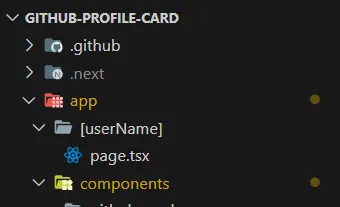
- Для определения маршрутов используются папки. Маршрут - это единый путь вложенных папок, следующий по иерархии файловой системы от корневой папки до последней листовой папки, содержащей файл page.js.
- Для создания динамических маршрутов вы можете использовать папку с именем ”[<имя папки->]” и внутри нее добавить файл page.jsx. Для получения динамического значения мы можем использовать следующее :
export default function User({ params }: { params: { userName: string } }) { console.log(userName, "userName"); }.
Ниже приведена структура папок для этого :
Использование любой библиотеки пользовательского интерфейса ft. CharkaUI
Использование библиотеки пользовательского интерфейса в вашем проекте веб-разработки дает несколько преимуществ, которые могут значительно улучшить процесс разработки и качество пользовательского интерфейса.
Для этого проекта я использую Chakra UI.
Chakra UI - это популярная библиотека компонентов React, разработанная для упрощения процесса создания современных и визуально привлекательных пользовательских интерфейсов. Ее основные преимущества заключаются в простоте, возможностях кастомизации и доступности.
- Установите Chakra UI :
npm.
npm i @chakra-ui/react @chakra-ui/next-js @emotion/react @emotion/styled framer-motion.
yarn
yarn add @chakra-ui/react @chakra-ui/next-js @emotion/react @emotion/styled framer-motion
- Настройка ChakraProvider В Next.js 13 появилась новая структура приложений/каталогов/папок. По умолчанию в ней используются компоненты сервера. Однако Chakra UI работает только в компонентах на стороне клиента. Чтобы использовать Chakra UI в серверных компонентах, вам нужно преобразовать их в клиентские, добавив ’use client’; в верхней части вашего файла.
// app/providers.tsx
import React from 'react';
import { ChakraProvider } from '@chakra-ui/react';

export function Providers({ children }: { children: React.ReactNode }) {
  return (
    <ChakraProvider>
      {children}
    </ChakraProvider>
  );
}
- Настройка макета Внутри app/layout.tsx добавьте следующий код
// app/layout.tsx
import { Providers } from './providers';

export default function RootLayout({ children }: { children: React.ReactNode }) {
  return (
    <html lang="en">
      <body>
        <Providers>{children}</Providers>
      </body>
    </html>
  );
}
Использование DevCard
Использование Github Dev Card - это простой процесс:
- Посетите сайт Github Dev Card.
- Введите свое имя пользователя Github.
- Выберите желаемый стиль (Минималистичный, Минималистичный темный режим или Футуристичный).
- Нажмите на кнопку ”Отправить”.
Ваш персональный Github Dev Card будет сгенерирована мгновенно. Отсюда вы можете загрузить карту в виде изображения PNG или поделиться ею напрямую.
Features
- Простая генерация Github Dev Card Главная особенность этого проекта - возможность легко создать пользовательскую карточку Github Dev Card. Пользователям достаточно ввести свое имя пользователя Github, и карта автоматически генерируется со всеми необходимыми данными.
- Скачивание PNG высокого качества. Пользователи могут загрузить сгенерированную Github Dev Card в виде высококачественного изображения PNG. Эта функция полезна для тех, кто хочет сохранить или поделиться карточкой локально.
- Мгновенный обмен В дополнение к загрузке пользователи могут мгновенно поделиться своей Github Dev Card без необходимости загрузки. В проект встроена функциональность FreeShare, что делает обмен без проблем.
- Многочисленные стильные варианты. Github Dev Card предлагает пользователям на выбор несколько стилей для своих карточек, включая минималистический, минималистический темный режим и футуристический. Такая настройка позволяет пользователям выбрать стиль, соответствующий их предпочтениям.
- 3D Tilt View. Одна из карт предлагает 3D-наклонный вид, причем он работает с гравитацией (в мобильном режиме) и движением мыши (в настольном режиме).
Установка
Чтобы установить Github Dev Card локально или внести свой вклад в проект, выполните следующие шаги:
- Клонируйте репозиторий:
git clone https://github.com/Varshithvhegde/Github-Profile-Card.git.
- Установите зависимости:
cd Github-Profile-Card npm install.
- Переменные окружения Создайте файл .env в корневой папке и добавьте в него свой github api token, как показано ниже.
NEXT_PUBLIC_GITHUB_TOKEN=ВАШ_GITHUB_TOKEN
- Запустите сервер разработки:
npm run dev.
Откройте http://localhost:3000 в браузере, чтобы просмотреть проект.
Вот и все, пожалуйста, наслаждайтесь использованием этой devcard. Если вам понравилось, пожалуйста, опубликуйте это в Социальных сетях, пометив меня (ссылки на социальные сети ниже). Если вы сами создали что-то подобное, пожалуйста, сообщите мне об этом в комментариях. Также я знаю, что, возможно, я не использовал хорошие практики, так как я тоже начинающий в Next.js. Поэтому, пожалуйста, дайте мне знать, если что-то не так или можно было сделать лучше.
Sayonara 👋, Happy Coding 🚀..