
Содержание
Онлайновый конвертер изображений в PDF - это веб-сайт, который помогает преобразовывать изображения в PDF-файлы. Этот инструмент полезен тем, что обеспечивает эффективный способ хранения изображений.
В этом уроке вы узнаете, как создать свой онлайн-конвертер изображений в PDF с помощью HTML, CSS, JavaScript и NodeJS.
Предварительные условия
Перед началом этого проекта вы должны владеть или знать следующие языки/библиотеки/фреймворки:
- HTML, CSS и JavaScript: Вы должны иметь базовые знания об использовании HTML, CSS и JavaScript, чтобы следовать этому руководству. Вы должны знать, как создавать эти файлы и связывать их между собой. Вы должны знать об основных элементах HTML, основных селекторах CSS, концепциях JavaScript и DOM.
- NodeJS и npm: У вас должны быть установлены npm и Node.js, потому что мы будем использовать их для установки необходимых пакетов для вашего проекта. В частности, вы должны иметь базовые знания о том, как импортировать и использовать встроенные модули Nodejs.
- Nodemon: Nodemon - это важный пакет Node, который поможет вам быстрее развивать свой проект. Он помогает перезапускать сервер при внесении изменений в проект.
- Express.js и express-generator: Express.js - это фреймворк Node, который вы будете использовать для создания веб-сервера. Express-generator - это библиотека, которая поможет вам создать необходимые файлы и папки для эффективной работы Express.js. Вы должны знать, как создать базовое приложение Express.
- Express-session: Это промежуточная библиотека Express, которая поможет вам управлять сессиями приложения. Вы должны знать о конфигурациях этой библиотеки.
- Jade/Pug: Это шаблонизатор JavaScript, который поможет вам отобразить адрес загруженных изображений в HTML-файле. Вы должны знать основы работы с этой библиотекой.
- PDFkit: Это библиотека JavaScript, которую мы будем использовать для преобразования изображений в PDF.
- Multer: Это библиотека Node, которая будет обрабатывать загрузку файлов.
- Sortablejs: Это библиотека JavaScript для перетаскивания, которую мы будем использовать во фронтенде для перестановки изображений перед их конвертированием в PDF.
Наконец, вы должны знать, как создавать папки и файлы (с соответствующими расширениями). Вы должны знать, как редактировать эти файлы с помощью текстового редактора.
Настройка проекта
Сначала нужно создать папку и перейти в нее с помощью CLI:
mkdir img2pdf
cd img2pdf
Далее инициализируйте его как пакет npm, чтобы вы могли установить все необходимые библиотеки.
npm init -y
Если все прошло успешно, в вашей папке появится файл package.json.
Package.json должен выглядеть следующим образом:
{
	"name": "img2pdf",
	"version": "1.0.0",
	"description": "",
	"main": "index.js",
	"scripts": {
		"test": "echo \"Error: no test specified\" && exit 1"
	},
	"keywords": [],
	"author": "",
	"license": "ISC"
}
Далее мы установим express-generator следующим образом:
npx express-generator
npm install
В качестве шаблонизатора по умолчанию мы выберем jade.
Команда выше установит все необходимые папки и библиотеки, необходимые для эффективной работы Express.js.
По окончании установки папка вашего проекта будет выглядеть следующим образом:
/img2pdf
  /bin
    www
  /node_modules
    /public
	  /images
	  /javascripts
	  /stylesheets
  /маршруты
  /виды
  app.js
  package.json
  package-lock.json
bin/www- это точка входа вашего приложения.- В папке
node_modulesхранятся пакеты, необходимые для нашего проекта. - В папке
publicбудут храниться статические файлы, которые будут возвращаться и храниться сервером. - В папке
routesхранятся все маршруты для приложенияация. - В папке
viewsхранятся Jade-файлы, которые будут использоваться для рендеринга на стороне сервера. app.js- корневой файл JavaScript.
Проверив файл package.json, вы увидите, что были установлены Express.js, Jade и некоторые другие библиотеки.
Далее мы установим пакет Nodemon глобально.
npm install -g nodemon
Наконец, мы установим PDFkit, Multer, Sortablejs и Express-session.
npm i multer pdfkit sortablejs express-session
Далее добавьте скрипт devstart в ваш package.json. Он позволит Nodemon перезапустить ваше приложение, когда вы внесете какие-либо изменения в файлы JavaScript.
"devstart": "nodemon ./bin/www"
По окончании установки ваш файл package.json должен выглядеть следующим образом:
{
	"name": "img2pdf",
	"version": "0.0.0",
	"private": true,
	"scripts": {
		"start": "node ./bin/www",
		"devstart": "nodemon ./bin/www"
	},
	"dependencies": {
		"cookie-parser": "~1.4.4",
		"debug": "~2.6.9",
		"express": "~4.16.1",
		"express-session": "^1.17.3",
		"http-errors": "~1.6.3",
		"jade": "~1.11.0",
		"morgan": "~1.9.1",
		"multer": "^1.4.5-lts.1",
		"pdfkit": "^0.31.0",
		"sortablejs": "^1.15.0"
	}
}
Далее перейдите в папку проекта и запустите сервер приложений.
cd img2pdf
set DEBUG=img2pdf:* & npm run devstart
Как только вы получите сообщение об успехе, это будет означать, что сервер уже запущен.
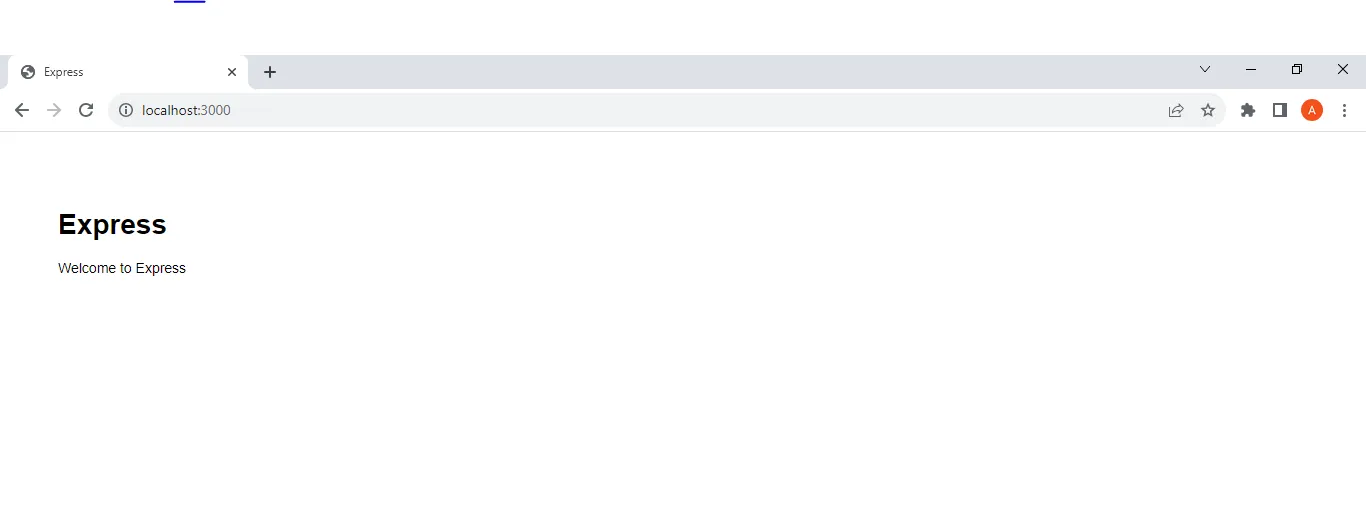
Откройте веб-браузер и введите http://localhost:3000/ в строке поиска.
Если все прошло успешно, вы должны получить вот такой результат:
Шаги для выполнения
Прежде чем приступить к написанию кода, давайте рассмотрим шаги, которые мы предпримем для создания этого проекта:
- Сначала вы определите маршрут, который возвращает HTML-файл
indexпри достижении корневого URL/. - Внутри HTML-файла
indexвы создадите форму, которая будет принимать только файлы изображений (png, jpg), а затем отправлять их на сервер по определенному маршруту. - Когда сервер получит изображения с помощью
Multer, он сохранит их в папке, сохранит адрес в хранилище сессии и перенаправит запрос на маршрут корневого URL, который отрисует файлJade, содержащий адрес загруженных изображений. - В файле
Jadeвы активируетеSortablejs, чтобы пользователь мог переставлять изображения перед конвертацией в PDF. Там же будет кнопкаконвертировать в PDF, которая отправит адрес отсортированного изображения на сервер по маршруту/pdf. - Когда маршрут
/pdfполучит изображения, вы используетеPDFkitдля конвертации изображений в PDF. Затем вы отправите адрес преобразованного PDF. - Когда пользователь нажмет на ссылку PDF, файл будет загружен на его устройство.
Как создать корневой URL-маршрут
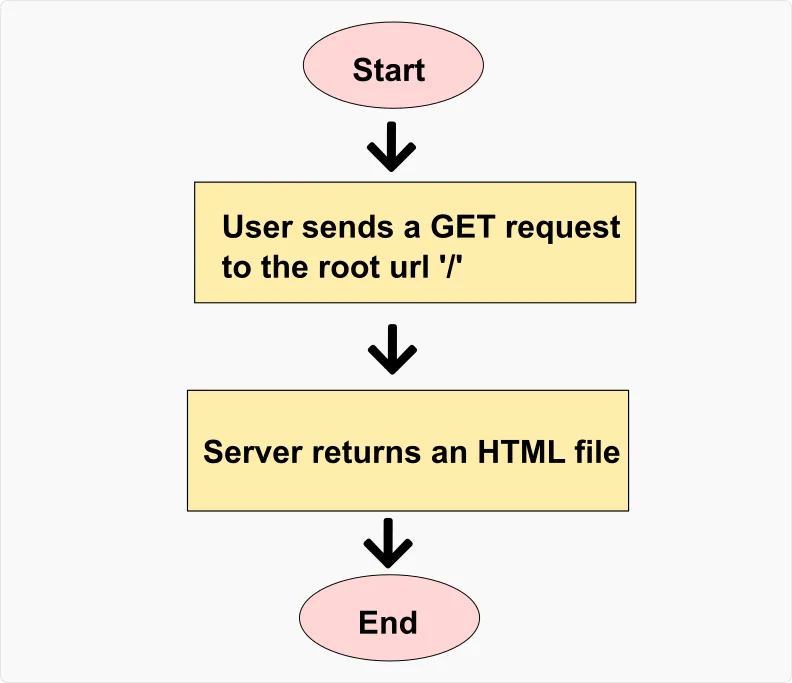
Сначала мы создадим маршрут, который будет отправлять файл index.html при достижении корневого URL (/).
Вот простая блок-схема этой операции:
Сначала откройте файл routes/index.js и создайте маршрут, возвращающий HTML-файл.
Замените весь код в файле routes/index.js на следующий:
var express = require('express');
var router = express.Router();

var path = require('path');

//создайте GET-маршрут '/', который будет возвращать файл index.html, хранящийся в папке public/html
router.get('/', function (req, res, next) {
res.sendFile(path.join(\_\_dirname, '...', '/public/html/index.html'));
});

module.exports = router;
Из приведенного выше кода видно, что мы включили библиотеку express и активировали функцию express.Router(). Модуль path также был включен, поскольку он будет использоваться для описания путей к файлам.
Затем мы определили метод route, который будет обрабатывать все GET-запросы, направленные на корневой URL /. Каждый раз, когда метод маршрута получает запрос, он будет использовать метод res.sendFile() для отправки файла index.html обратно пользователю.
Переменная __dirname и метод path.join(), используемые в методе res.sendFile(...), помогают нам точно указать адрес файла index.html.
Далее создайте папку html в общей папке и добавьте в нее страницу index.html.
Вот как должна выглядеть ваша папка public:
/public
/html
/images
/javascripts
/stylesheets
Далее создайте файл index.html в папке public/html и добавьте в него этот код:
<DOCTYPE HTML>
	<html>
		<head>
			<title>Конвертер из IMG в PDF</title>
			<meta charset="UTF-8" />
			<meta name="author" content="YOUR NAME" />
			<meta name="description" content="Легко конвертируйте любой набор изображений в PDF" />
			<meta name="viewport" content="width=device-width, initial-scale=1.0" />
		</head>
		<body>
			<h1>Конвертер изображений в PDF</h1>
		</body>
	</html></DOCTYPE
>
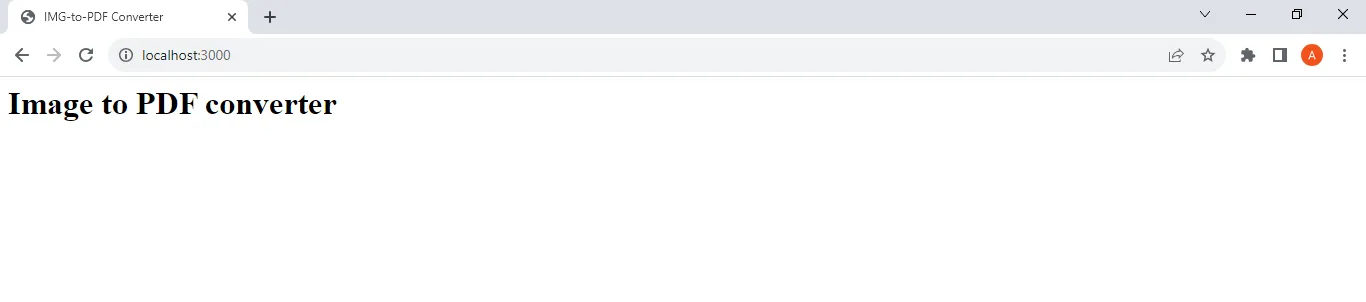
Если ваш сервер все еще работает, перейдите по адресу https://localhost:3000/ в вашем веб-браузере.
Это должнобудет результатом:
Если вы еще не запустили свой сервер, перейдите в каталог проекта (cd img2pdf) и выполните эту команду:
set DEBUG=img2pdf:* & npm run devstart
Как загружать изображения на сервер
В этом разделе я расскажу, как загружать изображения на сервер.
Вот простая блок-схема этой операции:
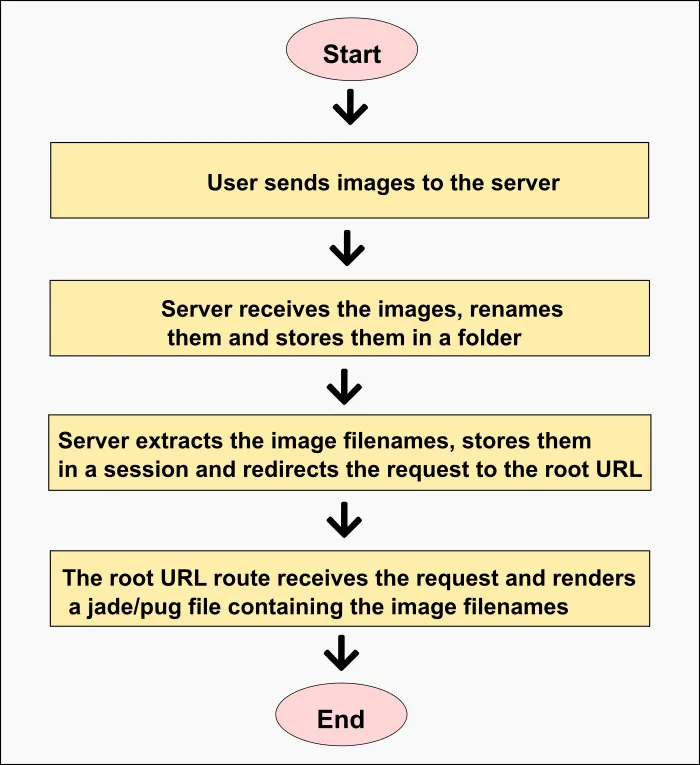
Вот что происходит:
- Пользователь отправляет изображения на сервер
- Сервер получает изображения, переименовывает их и сохраняет в папке
- Сервер извлекает имена файлов изображений, сохраняет их в сессии, перенаправляет запрос на корневой URL
- Маршрут корневого URL получает запрос и отображает файл Jade/pug, содержащий имена изображений
- Конец
Пока ваш сервер работает, замените содержимое файла public/html/index.html на следующее:
<DOCTYPE HTML>
<html>
<head>
<title>Конвертер из IMG в PDF</title>
<meta charset="UTF-8" />
<meta name="author" content="Gideon Akinsanmi" />
<meta name="description" content="Легко конвертировать любой набор изображений в PDF" />
<meta name="viewport" content="width=device-width, initial-scale=1.0" /> <meta name="viewport" content="width=device-width, initial-scale=1.0" />
<link rel="stylesheet" href="/stylesheets/style.css" />
<link rel="stylesheet" href="/stylesheets/index.css" />
</head>
<body>
<main>
<header>
<h1><a href="/">IMG2PDF</a></h1>
</header>
<Статья>
<p class="title">Удобное преобразование изображений PNG и JPG
<form method="post" action="/upload" enctype="multipart/form-data">
<input id="file-upload" type="file" name="images" accept=".png, .jpg" multiple />
<label for="file-upload">Выбор файлов</label>
<p id="selected-files"><code> </code>
<input type="submit" value="upload" />
</form>
</article>
<footer>
<code>copyright © IMG2PDF 2023</code>
</footer>
<script>
let fileUpload = document.getElementById('file-upload');
let selectedFiles = document.querySelector('#selected-files code');
let submitButton = document.querySelector('input[type=submit]');
let filenames = '';
fileUpload.onchange = function () {
filenames = '';
for (let file of this.files) {
filenames += file.name;
filenames += ',';
}
selectedFiles.parentElement.style.display = 'block';
selectedFiles.textContent = filenames;
submitButton.style.display = 'inline-block';
};
</script>
</main>
</body>
</html></DOCTYPE
>
В приведенном выше коде мы связали несколько CSS-файлов (styles.css и index.css) с документом. Мы также создали элемент form, который отправляет POST-запрос на маршрут /upload. Элемент form имеет enctype multipart/form-data (без него наш сервер не сможет получить изображения).
Внутри элемента form есть элемент input, который поможет нам получить файлы с устройства. Входной элемент имеет атрибут name со значением images (который будет использоваться multer для идентификации изображений). Он настроен на прием нескольких файлов изображений (с расширениями .png или .jpg).
Также есть элемент input, который выполняет роль кнопки отправки. Он будет использоваться для запуска запроса на загрузку файла.
Также есть элемент cript, который содержит код JavaScript, добавляющий интерактивность в HTML-документ.
Создайте файл style.css в папке public/stylesheets и добавьте в него этот CSS-код:
* {
	margin: 0;
	padding: 0;
	box-sizing: border-box;
	font-family: Poppins;
	transition: all 0.5s ease;
}
main {
	display: flex;
	flex-direction: column;
	height: 100vh;
}

h1 a {
	color: #ff6600;
	text-decoration: none;
}
h1 {
	цветфона: белый;
	font-size: 25pt;
	padding: 5px;
	text-align: center;
}

p {
	font-size: 20pt;
	text-align: center;
	margin-bottom: 25px;
}

header,
нижний колонтитул {
	border: 2px solid #ececec;
}

article {
	padding: 20px;
	flex-grow: 1;
	background-color: #fff7f0;
}
footer p {
	margin-bottom: 0;
	font-size: 16pt;
}

@media screen and (max-width: 380px) {
	нижний колонтитул p {
		font-size: 12pt;
	}
}

@media screen and (max-width: 300px) {
	h1 {
		font-size: 17pt;
	}
}
Приведенный выше код CSS определяет общий макет вашего сайта.
Далее создайте файл index.css в папке public/stylesheets и добавьте в него этот код:
p.title {
	font-size: 30pt;
}
p#selected-files {
	display: none;
	white-space: nowrap;
	overflow: hidden;
	text-overflow: ellipsis;
}

label {
	display: inline-block;
	font-size: 25pt;
	курсор: указатель;
	padding: 5px 45px;
	радиусграницы: 25px;
	цвет: белый;
	background-color: #ff9955;
}
label:hover {
	background-color: #ff6600;
}

input[type='file'] {
	display: none;
}
input[type='submit'] {
	display: none;
	font-size: 16pt;
	курсор: указатель;
	padding: 5px 25px;
	border-radius: 25px;
	цвет: белый;
	background-color: black;
}

@media screen and (max-width: 380px) {
	p.title {
		font-size: 25pt;
	}
}

@media screen and (max-width: 300px) {
	p.title {
		font-size: 22pt;
	}
	label {
		font-size: 20pt;
	}
}

@media screen and (max-width: 250px) {
	label {
		padding: 5px 35px;
	}
}
Приведенный выше код CSS определяет специфический стиль элементов index.html.
Далее откройте файл routes/index.js и создайте маршрут /upload, который будет получать файлы изображений, хранить их в папке, сохранять имена файлов в хранилище сессии и перенаправлять запрос на корневой URL.
Сначала нам нужно отредактировать файл app.js и активировать express-session.
Добавьте этот код в ваш файл app.js:
//включите модуль express-session
var session = require('express-session');

//активируем его в качестве промежуточного ПО express.js
app.use(session({ secret: 'YOUR_SECRET' }));
Вот как должен выглядеть ваш файл app.js:
var createError = require('http-errors');
var express = require('express');
var path = require('path');
var logger = require('morgan');
var session = require('express-session');

var indexRouter = require('./routes/index');

var app = express();

// настройка движка представлений
app.set('views', path.join(\_\_dirname, 'views'));
app.set('view engine', 'jade');

app.use(logger('dev'));
app.use(express.json());
app.use(express.urlencoded({ extended: false }));
app.use(express.static(path.join(\_\_dirname, 'public')));
// активируем экспресс-сессию
app.use(session({ secret: 'YOUR_SECRET' }));

app.use('/', indexRouter);

// перехватываем 404 и передаем обработчику ошибок
app.use(function (req, res, next) {
next(createError(404));
});

// обработчик ошибок
app.use(function (err, req, res, next) {
// устанавливаем локали, обеспечивая ошибку только в разработке
res.locals.message = err.message;
res.locals.error = req.app.get('env') === 'development' ? err : {};

    // выводим страницу ошибки, если произошла ошибка
    res.status(err.status || 500);
    res.render('error');

});

module.exports = app;
Откройте файл routes/index.js и создайте маршрут, который будет получать имена файлов изображений, хранить их в сессии и перенаправлять на корневой URL:
/ импортируйте библиотеку multer
var multer = require('multer');
var path = require('path');

//конфигурация файлового хранилища multer
let storage = multer.diskStorage({
	//хранилище изображений в папке public/images
	destination: function(req, file, cb){
		cb(null, 'public/images')
	},
	//переименование изображений
	filename: function(req, file, cb){
		cb(null, file.fieldname + '-' + Date.now() + '.' + file.mimetype.split('/')[1] )
	}
})

// конфигурация для фильтра файлов
let fileFilter = (req, file, callback) => {
	let ext = path.extname(file.originalname);
	//если расширение файла не '.png' или '.jpg', возвращаем страницу с ошибкой, иначе возвращаем true
	if (ext !== '.png' && ext !== '.jpg'){
		return callback(new Error('Принимаются только файлы png и jpg'))
	} else {
		return callback(null, true)
	}
}

//инициализация Multer с конфигурациями для хранилища и файлового фильтра
var upload = multer({ storage, fileFilter: fileFilter});

router.post('/upload', upload.array('images'), function (req, res){
	let files = req.files;
	let imgNames = [];

	//извлечение имен файлов
	for (i of files){
		let index = Object.keys(i).findIndex( function (e){return e === 'filename'})
		imgNames.push( Object.values(i)[index] )
	}
	//храним имена файлов изображений в сессии
	req.session.imagefiles = imgNames

    //перенаправляем запрос на корневой URL-маршрут
	res.redirect('/')
})
Из приведенного выше кода мы включили библиотеку Multer. Затем мы использовали метод multer.diskStorge() для описания того, где будут храниться файлы изображений и как они должны быть переименованы.
Также мы создали функцию fileFilter, чтобы гарантировать, что сервер будет хранить только файлы png и jpg. Если пользователь отправит какой-либо файл, не являющийся PNG или JPG, будет отображена страница ошибки с сообщением ”Принимаются только файлы png и jpg”.
Далее мы создали метод маршрута, который прослушивает POST-запросы, направленные по маршруту /upload.
Внутри этого метода маршрута мы включили метод upload.array(‘images’), который указывает mutler хранить только файлы с именем images (в соответствии с HTML-элементом ввода <input id='file-upload' type='file' name='images' accept='.png, .jpg' multiple/>).
После этого мы извлекаем имена файлов из свойства req.files и сохраняем их в хранилище сессии. Наконец, мы перенаправляем запрос на корневой URL-маршрут.
В файле routes/index.js отредактируйте корневой URL-маршрут так, чтобы он рендерил файл index.jade, если сессия хранит имена файлов изображений.
router.get('/', function (req, res, next) {
//если в сессии нет имен файлов изображений, возвращаем обычную HTML-страницу
if (req.session.imagefiles === undefined) {
res.sendFile(path.join(\_\_dirname, '...', '/public/html/index.html'));
} else {
// если в сессии хранятся имена файлов изображений, отобразите их в файле index.jade
res.render('index', { images: req.session.imagefiles });
}
});
Из приведенного выше кода следует, что когда маршрут URL получает какой-либо запрос, он сначала проверяет, есть ли свойство imagefiles, хранящееся в хранилище сессии. Если его нет, он отправляет файл index.html. Если же есть, то будет отправлен файл index.jade, содержащий имена изображений.
Наконец, перейдите в файл views/index.jade и отредактируйте его так, чтобы он отображал загруженные изображения в HTML:
doctype html
html
head
title IMG-to-PDF Converter
meta(charset='UTF-8')
body
h1 Изображения
каждое изображение в изображениях
img(src=`/images/${image}` width='200' height='200')
Приведенный выше код написан в синтаксисе Jade, когда сервер отобразит его, он будет иметь вид HTML-документа.
Примечание: убедитесь, что отступы вашего контента в Jade/Pug делаются либо клавишей пробела, либо клавишей табуляции, а не обеими.
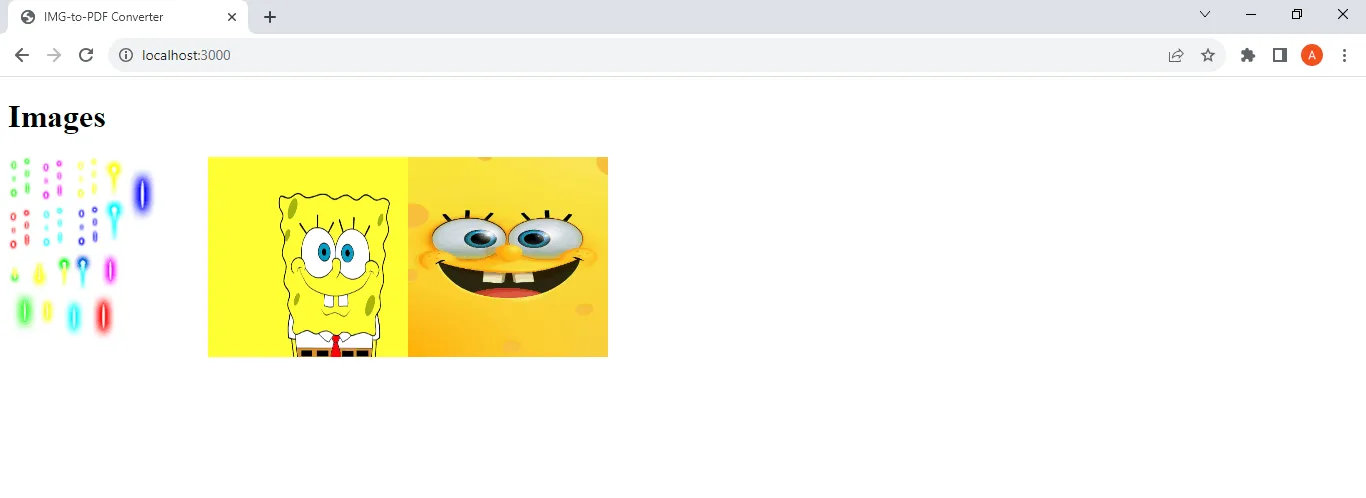
Когда вы запустите или перезапустите свой сервер (rs с Nodemon), перейдите на http://localhost:3000/ и перезапустите процесс загрузки (от выбора файлов до нажатия кнопки загрузки).
Вы должны увидеть HTML-страницу, содержащую загруженные вами изображения.
Вот мой результат:
Как отсортировать изображения и преобразовать их в PDF
В этом разделе я расскажу, как можно дать пользователю возможность пересортировать изображения и преобразовать их в PDF.
Вот простая блок-схема этой операции:
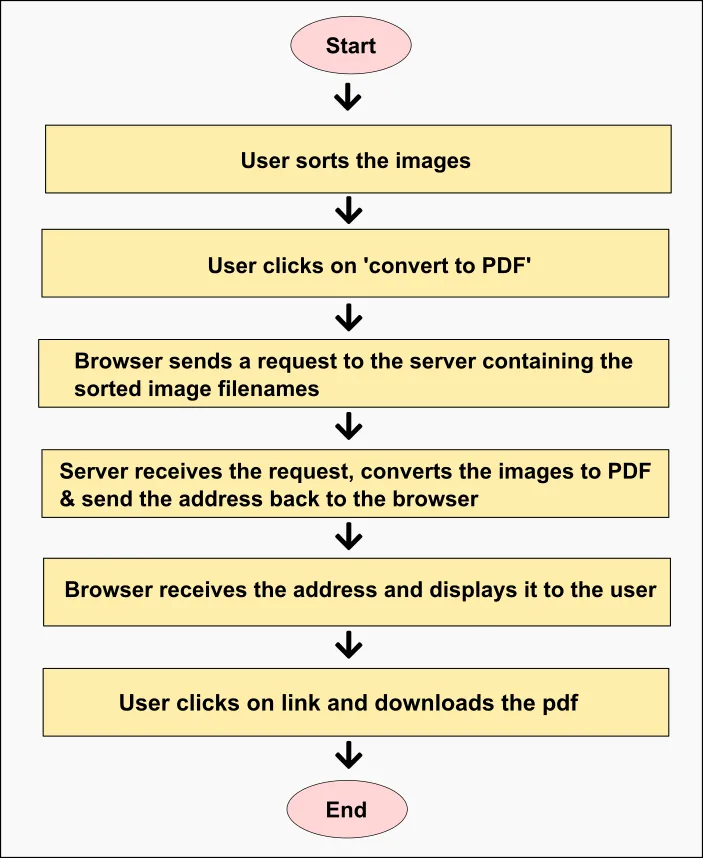
Вот что происходит:
- Пользователь нажимает на ”скрыть в PDF”.
- Браузер отправляет запрос на сервер, содержащий отсортированные имена файлов изображений
- Сервер получает запрос, преобразует изображения в PDF и отправляет адрес обратно в браузер.
- Браузер получает адрес и отображает его пользователю
- Пользователь нажимает на ссылку и скачивает PDF-файл.
- Конец
В файле views/index.jade мы будем использовать Sortablejs для сортировки изображений.
Замените содержимое вашего файла index.jade на следующее:
doctype html
html
head
title IMG-to-PDF Converter
meta(charset='UTF-8')
link(rel='stylesheet' href='/stylesheets/style.css')
link(rel='stylesheet' href='/stylesheets/index-view.css')
script(type='module' src='/javascripts/sort.js' defer)
тело
главная страница
заголовок
h1
a(href='/') IMG2PDF
статья
p
a(href='/new') Новый +
div
каждое изображение в изображениях
img(src=`/images/${image}` data-name=image width='200' height='200')
p
a(class='convert')
span(class='text') Преобразование в PDF →
span(class='loader')
p
a(class='download') Загрузка ↓
нижний колонтитул
p
код копирайта © IMG2PDF 2023
Приведенный выше код - это Jade-файл, который будет отображаться как HTML-документ. Он содержит метаданные документа (включая элементы link и style, которые связывают с файлами CSS и Javscript), элементы изображений, гиперссылки и некоторые другие элементы HTML.
Далее создайте файл public/stylesheets/index-view.css и добавьте в него этот код:
p a {
	font-size: 20pt;
	text-decoration: none;
	цвет: белый;
	display: inline-block;
	padding: 5px 20px;
	margin-bottom: 15px;
	background-color: #ff6600;
	курсор: указатель;
}

div {
	margin: auto;
	margin-bottom: 15px;
	padding: 10px;
	display: flex;
	flex-direction: row;
	flex-wrap: wrap;
	ширина: 80%;
	background-color: rgba(255, 255, 255, 0.9);
}

div img {
	ширина: 200px;
	высота: 200px;
	object-fit: contain;
	padding: 10px;
	background-color: #ffe6d5;
	margin-right: 10px;
	margin-bottom: 10px;
	курсор: указатель;
}

p a.download {
	цветфона: черный;
	display: none;
}

span.loader {
	display: none;
	border: 5px solid black;
	border-top: 5px solid white;
	border-radius: 50%;
	ширина: 25px;
	высота: 25px;
	анимация: вращение 0.5s линейная бесконечная;
}

@keyframes spin {
	0% {
		transform: rotate(0deg);
	}
	100% {
		transform: rotate(360deg);
	}
}

@media screen and (max-width: 620px) {
	div img {
		ширина: 45%;
		высота: 150px;
	}
}

@media screen and (max-width: 415px) {
	p a {
		font-size: 16pt;
	}
	div img {
		height: 120px;
	}
}

@media screen and (max-width: 330px) {
	p a {
		font-size: 14pt;
	}
	div {
		width: 100%;
	}
	div img {
		ширина: 100%;
		margin-right: 0px;
		margin-bottom: 5px;
	}
}

@media screen and (max-width: 260px) {
	p a {
		font-size: 13pt;
		padding: 5px 10px;
	}
}
Далее перейдите в папку node_modules/sortablejs/modular и скопируйте файл sortable.core.esm.js в папку public/javascripts.
Затем создайте файл public/javascripts/sort.js.
Вы добавите код, который активирует Sortablejs и отправит отсортированные имена файлов на сервер для преобразования:
import Sortable from '/javascripts/sortable.core.esm.js';

//используем sortablejs на элементе-контейнере для тегов изображений
let list = document.querySelector('div');
let sort = Sortable.create(list);

let convertButton = document.querySelector('a.convert');

//Когда нажимается кнопка конвертации
convertButton.onclick = function () {
	let images = document.querySelectorAll('img');
	let loader = document.querySelector('span.loader');
	let convertText = document.querySelector('span.text');
	let downloadButton = document.querySelector('a.download');

	let filenames = [];
	//извлекаем имена изображений в массив
	for (let image of images) {
		filenames.push(image.dataset.name);
	}
	//активируем анимацию загрузки
	loader.style.display = 'inline-block';
	convertText.style.display = 'none';

	//Создайте пост-запрос, который отправит имена файлов изображений в маршрут '/pdf' и получит ссылку на PDF-файл
	fetch('/pdf', {
		method: 'POST',
		headers: {
			'Content-Type': 'application/json',
		},
		body: JSON.stringify(filenames),
	})
		.then((resp) => {
			return resp.text();
		})
		.then((data) => {
			//остановка анимации загрузки
			loader.style.display = 'none';

			//отображение кнопки конвертации и загрузки
			convertText.style.display = 'inline-block';
			downloadButton.style.display = 'inline-block';

			//прикрепляем адрес к кнопке загрузки
			downloadButton.href = data;
		})
		.catch((error) => {
			console.error(error.message);
		});
};
Из приведенного выше кода мы импортировали JavaScript-файл ядра Sortablejs и активировали его на родительском элементе элементов img.
При нажатии на кнопку Convert to PDF мы извлекаем имена файлов изображений из элементов img и отправляем их в виде POST-запроса на сервер.
Когда браузер получает ответ сервера, мы прикрепляем ссылку к кнопке загрузки, чтобы при нажатии на нее PDF-документ загружался на устройство пользователя.
Далее в файле routes/index.js создадим маршрут /pdf, который будет получать отсортированные имена файлов и преобразовывать их в PDF.
Сначала создайте папку pdf в папке public и добавьте этот код в файл routes/index.js:
var path = require('path');
var fs = require('fs');

//импорт PDFkit
var PDFDocument = require('pdfkit');

router.post('/pdf', function (req, res, next) {
	let body = req.body;

	//Создаем новый pdf
	let doc = new PDFDocument({ size: 'A4', autoFirstPage: false });
	let pdfName = 'pdf-' + Date.now() + '.pdf';

	//сохраняем pdf в папке public/pdf
	doc.pipe(fs.createWriteStream(path.join(__dirname, '.', `/public/pdf/${pdfName}`)));

	//создаем страницы pdf и добавляем изображения
	for (let name of body) {
		doc.addPage();
		doc.image(path.join(__dirname, '.', `/public/images/${name}`), 20, 20, {
			width: 555.28,
			align: 'center',
			valign: 'center',
		});
	}
	//завершение процесса
	doc.end();

	//отправляем адрес обратно в браузер
	res.send(`/pdf/${pdfName}`);
});
Из приведенного выше кода мы включили pdfkit и создали метод маршрута, который отвечает на POST-запросы, направленные на URL /pdf. В этом методе маршрута мы использовали pdfkit для преобразования всех изображений в PDF. Наконец, мы отправили адрес PDF-документа обратно в документ.
Когда вы перезапустите сервер, перейдите по адресу http://localhost:3000/ в веб-браузере и запустите процесс загрузки файлов. Вы сможете конвертировать изображения в PDF.
Вот видеоролик на YouTube, описывающий весь процесс:
Как отменить и перезапустить загрузку изображений
В этом разделе мы создадим функциональность, которая позволит пользователю отменить существующий проект загрузки файлов и создать новый.
Помните, что в нашем файле views/index.jade есть кнопка New +, которая указывает на маршрут /new.
статья
  p
    a(href='/new') New +
...
Теперь мы напишем маршрут в нашем файле routes/index.js.
Вот простая блок-схема этой операции:
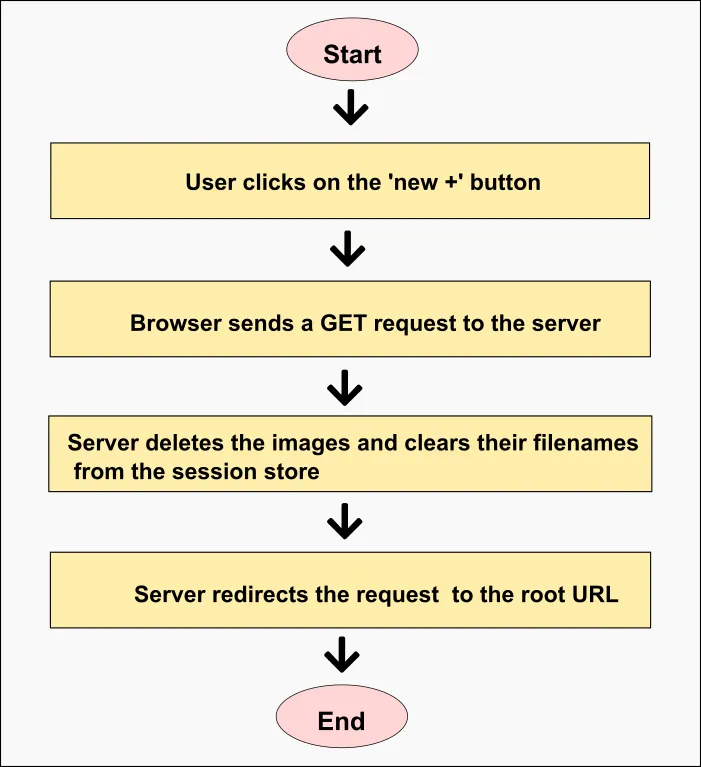
Вот что происходит:
- Пользователь нажимает на кнопку ‘New +’.
- Браузер отправляет GET-запрос на сервер
- Сервер удаляет изображения и очищает их имена из хранилища сессий
- Сервер перенаправляет запрос на корневой URL
- Конец
Добавьте этот код в файл routes/index.js:
router.get('/new', function (req, res, next) {
	//удаление файлов, хранящихся в tсессия
	let filenames = req.session.imagefiles;

	let deleteFiles = async (paths) => {
		let deleting = paths.map((file) => unlink(path.join(__dirname, '.', `/public/images/${file}`)));
		await Promise.all(deleting);
	};
	deleteFiles(filenames);

	//удаление данных из сессии
	req.session.imagefiles = undefined;

	//перенаправление на корневой URL
	res.redirect('/');
});
Из приведенного выше кода следует, что когда маршрут /new получает GET-запрос, он удаляет изображения, хранящиеся в папке и хранилище сессий. После этого он перенаправит запрос на корневой URL.
Когда вы перейдете по адресу http://localhost:3000/, загрузите несколько изображений и отмените процесс загрузки файла, вы увидите, что изображения были удалены из папки и вы были перенаправлены на домашнюю страницу.
Заключение
С помощью приведенного выше кода вы смогли создать онлайн-конвертер изображений в PDF. Поздравляем!
Как вы знаете, разработка программного обеспечения - это непрерывный процесс. Поэтому вы можете попробовать внедрить в проект дополнительные функции (такие как безопасность, проверка ввода и так далее).
Вы можете посмотреть мой GitHub repo для полного исходного кода.
Если у вас есть ко мне вопросы, вы можете проверить мой профиль на FreeCodeCamp, чтобы узнать мои контактные данные. Я отвечу как можно быстрее!
Пока.