Содержание
Привет всем! Добро пожаловать в этот учебник, в котором мы окунемся в мир создания забавных пузырьков в коде с помощью HTML canvas и JavaScript. И что самое интересное? Мы добьемся всего этого, используя лишь немного HTML и JavaScript, без CSS.
Что мы узнаем
В этой статье вы освоите следующие концепции:
- Как создавать окружности с помощью метода
arcконтекста canvas. - Как использовать функцию
requestAnimationFrameдля плавной анимации окружностей. - Как использовать возможности классов JavaScript для создания нескольких окружностей без повторения кода.
- Как добавить стили обводки и заливки к окружностям для создания эффекта 3D-пузыря.
Вы можете следовать за мной или использовать final codepen, если хотите взглянуть на исходный код.
Если вы предпочитаете учиться в видеоформате, посмотрите это видео:
Начало работы
Прежде всего, нам нужен элемент HTML5 Canvas. Canvas - это мощный элемент для создания фигур, изображений и графики. Именно его мы будем использовать для создания пузырей.
Давайте настроим его:
<canvas id="canvas"></canvas>
Для того чтобы сделать что-либо значимое с холстом, мы должны иметь доступ к его контексту. Context предоставляет интерфейс для отображения объектов на холсте и рисования фигур.
Вот как получить доступ к холсту и его контексту.
const canvas = document.getElementById('canvas');
const context = canvas.getContext('2d');
Мы также настроим наш холст так, чтобы он использовал всю высоту и ширину окна:
canvas.width = window.innerWidth;
canvas.height = window.innerHeight;
Далее мы придадим холсту приятный успокаивающий светло-голубой фон, добавив немного css. Это единственный CSS, который мы будем использовать. При желании вы можете сделать это с помощью JavaScript.
#canvas {
	background: #00b4ff;
}
Как создать пузыри с помощью холста
Давайте перейдем к самой интересной части. Мы будем создавать пузыри, нажимая на холст. Для этого мы начнем с создания обработчика события click:
canvas.addEventListener('click', handleDrawCircle);
Поскольку нам нужно знать, где мы щелкнули на нашем холсте, мы будем отслеживать это в нашей функции handleDrawCircle и использовать координаты события:
//Мы добавляем сюда x и y, потому что они понадобятся нам позже.
Пусть x, y;
const handleDrawCircle = (event) => {
	x = event.pageX;
	y = event.pageY;

	// Рисуем пузырь!
	drawCircle(x, y);
};
Как рисовать окружности с помощью метода arc
Для создания окружностей мы будем использовать метод arc, доступный в контексте canvas. Метод arc принимает x и y (центр окружности), радиус, а также начальный и конечный угол, которые для нас будут 0 и 2* Math.PI соответственно, поскольку мы создаем полную окружность.
То есть:
const drawCircle = (x, y) => {
	context.beginPath();
	context.arc(x, y, 50, 0, 2 * Math.PI);

	context.strokeStyle = 'white';
	context.stroke();
};
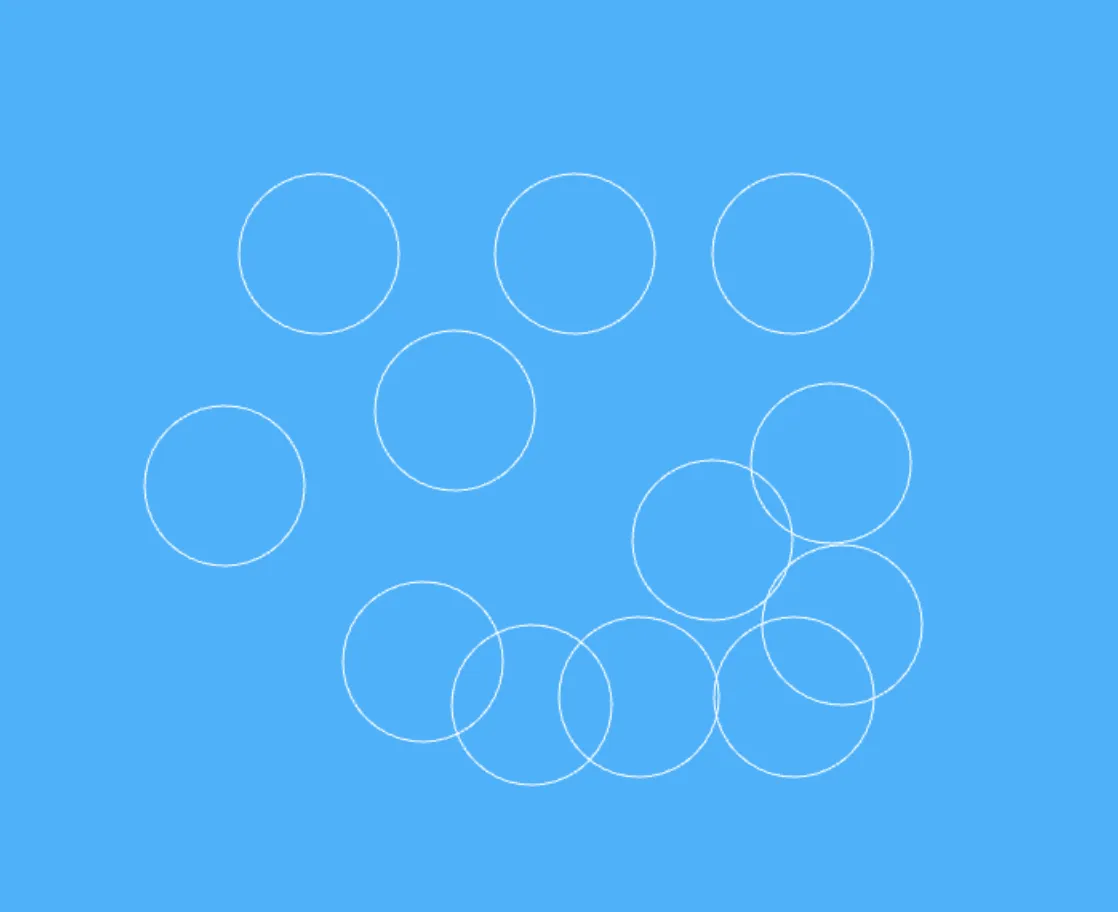
Окружности, созданные с помощью метода дуги
Как перемещать круги с помощью метода requestAnimationFrame
Теперь, когда у нас есть круги, давайте заставим их двигаться, потому что…
Помните, что при создании окружности мы использовали метод arc, который принимал координаты x и y - центр окружности. Если мы будем перемещать координаты x и y нашей окружности очень быстро, то будет создаваться впечатление, что окружности движутся. Давайте попробуем!
//Определите скорость, на которую нужно увеличивать координаты x и y

const dx = Math.random() * 3;
const dy = Math.random() * 7;

//Увеличиваем центр окружности с этой скоростью
x = x + dx;
y = y - dy;
Мы можем перенести это внутрь функции:
let x, y;

const move = () => {
	const dx = Math.random() * 3;
	const dy = Math.random() * 7;

	x = x + dx;
	y = y - dy;
};
Чтобы придать нашему кругу плавное движение, мы создадим функцию animate и используем метод браузера requestAnimationFrame для создания движущегося круга:
const animate = () => {
	context.clearRect(0, 0, canvas.width, canvas.height);

	move();
	drawCircle(x, y);

	requestAnimationFrame(animate);
};

//Не забудьте вызвать animate внизу
animate();
перемещение кругов, созданных с помощью метода requestAnimationFrame
Как создать частицы с помощью класса частиц
Теперь, когда мы создали один круг, пришло время создать несколько кругов! Но прежде чем это сделать, давайте подготовим наш код.
Чтобы не повторяться в коде, мы будем использовать класссе и представляем класс Particle. Частицы - это строительные блоки наших динамических иллюстраций и анимации. Каждый пузырек - это частица со своими атрибутами положения, размера, движения и цвета. Давайте определим класс Particle для инкапсуляции этих свойств:
класс Particle {
	constructor(x = 0, y = 0) {}

	draw() {
		// Рисуем частицу в виде цветного круга
		// ...
	}

	move() {
		// Реализация движения частицы
		// ...
	}
}
Давайте перенесем некоторые константы, которые мы установили, в класс Particle:
класс Particle {
	constructor(x = 0, y = 0) {
		this.x = x;
		this.y = y;
		this.radius = Math.random() * 50;
		this.dx = Math.random() * 3;
		this.dy = Math.random() * 7;
	}

	draw() {
		// Рисуем частицу в виде цветного круга
		// ...
	}

	move() {
		// Реализация движения частицы
		// ...
	}
}
Метод draw будет отвечать за отрисовку частицы на холсте. Мы уже реализовали эту функциональность в drawCircle, поэтому давайте перенесем ее в наш класс и обновим переменные, чтобы они были переменными класса:
класс Particle {
	constructor(x = 0, y = 0) {
		this.x = x;
		this.y = y;
		this.radius = Math.random() * 50;
		this.dx = Math.random() * 3;
		this.dy = Math.random() * 7;
		this.color = 'white';
	}

	draw() {
		context.beginPath();
		context.arc(this.x, this.y, this.radius, 0, 2 * Math.PI);
		context.strokeStyle = this.color;
		context.stroke();

		context.fillStyle = this.color;
		context.fill();
	}

	move() {}
}
Аналогично, давайте переместим функцию move внутрь класса:
move() {
	this.x = this.x + this.dx;
	this.y = this.y - this.dy;
}
Далее нам нужно убедиться, что мы вызываем класс Particle в нашем обработчике событий:
const handleDrawCircle = (event) => {
	const x = event.pageX;
	const y = event.pageY;

	const particle = new Particle(x, y);
};

canvas.addEventListener('click', handleDrawCircle);
Поскольку нам нужно получить доступ к этой частице в нашей функции animate, чтобы вызвать для нее метод move, мы будем хранить ее в массиве particleArray. Этот массив также будет полезен при создании большого количества частиц.
Вот обновленный код, отражающий это:
const particleArray = [];

const handleDrawCircle = (event) => {
	const x = event.pageX;
	const y = event.pageY;

	const particle = new Particle(x, y);
	particleArray.push(particle);
};

canvas.addEventListener('click', handleDrawCircle);
Не забудьте обновить и функцию animate:
const animate = () => {
	context.clearRect(0, 0, canvas.width, canvas.height);

	particleArray.forEach((particle) => {
		particle?.move();
		particle?.draw();
	});

	requestAnimationFrame(animate);
};
В этот момент вы увидите эти частицы на экране:
Потрясающе! А теперь перейдем к самому интересному! Давайте создадим множество кругов и придадим им стиль, чтобы они стали похожи на пузыри.
Чтобы создать множество пузырьков, мы будем создавать частицы с помощью цикла for и добавлять их в созданный нами массив particleArray.
const handleDrawCircle = (event) => {
	const x = event.pageX;
	const y = event.pageY;

	for (let i = 0; i < 50; i++) {
		const particle = new Particle(x, y);
		particleArray.push(particle);
	}
};

canvas.addEventListener('click', handleDrawCircle);
В функции animate мы будем постоянно обновлять холст, очищая его и перерисовывая частицы в их новых позициях. Это создаст иллюзию движения круга:
const animate = () => {
	context.clearRect(0, 0, canvas.width, canvas.height);

	particleArray.forEach((particle) => {
		particle?.move();
		particle?.draw();
	});

	requestAnimationFrame(animate);
};

animate();
Теперь, когда пузыри двигаются, пришло время добавить им цвета, чтобы они выглядели как настоящие пузыри!
Для этого мы добавим к пузырям градиентную заливку. Это можно сделать с помощью метода context.createRadialGradient:
const gradient = context.createRadialGradient(
	this.x,
	this.y,
	1,
	this.x + 0.5,
	this.y + 0.5,
	this.radius,
);

gradient.addColorStop(0.3, 'rgba(255, 255, 255, 0.3)');
gradient.addColorStop(0.95, '#e7feff');

context.fillStyle = gradient;
Вот финальный кодепен, если вы хотите взглянуть на исходный код.
Завершение
Поздравляем! Вы только что создали нечто очень интересное, используя только HTML Canvas и JavaScript. Вы узнали, как использовать метод arc, как задействовать метод requestAnimationFrame, как использовать возможности классов JavaScript и как стилизовать пузыри с помощью градиентов для эффекта 3D-пузырей.
Не стесняйтесь экспериментировать с цветами, скоростью и размерами, чтобы сделать вашианимации поистине уникальны.
Я надеюсь, что вы получили такое же удовольствие от этого урока, как и я от его создания. Теперь ваша очередь экспериментировать. Мне бы хотелось узнать, пробовали ли вы это сделать и что у вас получилось. Поделитесь со мной ссылкой на ваш код, и я с удовольствием посмотрю на него.