Содержание
- Приложение Streamlit
- Создание микросервиса
- Создание ресурсов
- Реализация
- Шаг 1: Создайте реестр и базовый образ контейнера Amazon Elastic Container
- Шаг 2: Создайте репозиторий GitHub
- Шаг 3: Создание ролей IAM
- Шаг 4: Создайте экземпляр AWS EC2
- Шаг 5: Создание балансировщика нагрузки приложений
- Шаг 6: Создайте проект CodeBuild
- Шаг 7: Создание приложения AWS CodeDeploy
- Шаг 8: Создание AWS CodePipeline
- Шаг 9: Распространение через CloudFront
- Шаг 10: Опубликуйте веб-приложение
- Заключение
Мне нужна была функция, которой не было в используемой мной торговой платформе, поэтому я создал ее в виде микросервиса на базе Web App API. Чтобы добиться этого, я сначала прочитал документацию по API платформы, чтобы собрать необходимые параметры.
Затем я начал создавать приложение, создав версию CLI с помощью Python. Чтобы убедиться в работоспособности каждого параметра API, я протестировал их по отдельности в демонстрационной среде, а затем протестировал все приложение в предпроизводственной среде.
Недавно я наткнулся на несколько семинаров по искусственному интеллекту, в которых использовался фреймворк Streamlit для создания простых приложений для черчения. Учитывая простоту использования Streamlit, я решил построить версию торгового веб-приложения с использованием Sreamlit в качестве микросервиса.
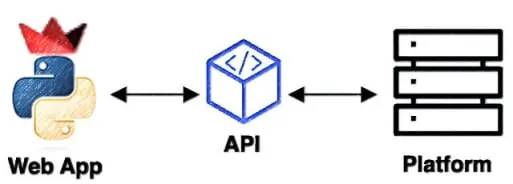
В этом сценарии связь между фронтендом и бэкендом осуществляется через API, фронтендом является веб-приложение, а бэкендом - торговая платформа.
Приложение Streamlit
Streamlit - это фреймворк приложений с открытым исходным кодом, написанный на Python. Он похож на Flask и используется для быстрого и простого создания простых веб-приложений. Хотя он обычно используется для проектов, связанных с машинным обучением и наукой о данных, он отлично работает с основными библиотеками Python и может включать HTML-код или markdown, что делает его отличным выбором для создания простых приложений.
Будучи новичком в Streamlit, я использовал GenAI для преобразования моего кода на Python в код Streamlit. Мне не потребовалось много времени, чтобы создать функциональное веб-приложение. Затем я тестировал и рефакторил приложение, пока не достиг финальной версии.
Создание микросервиса
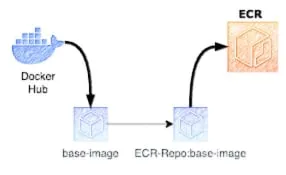
На этапе подготовки к созданию микросервиса веб-приложения я сначала создал ECR-репозиторий под названием ‘webapp-base-image’ для хранения базового образа контейнера. Затем я поместил в него базовый образ Docker (python:3.10-slim-buster). Затем я создал еще один ECR-репозиторий для хранения образа контейнера Web App.
После этого я создал репозиторий GitHub и поместил исходный код и артефакты в каталог репозитория. Затем я создал Dockerfile, необходимый для сборки контейнера Web App. Наконец, чтобы построить конвейер CICD с помощью CodePipeline, я создал ‘buildspec.yml’ для CodeBuild и ‘appspec.yml’ для CodeDeploy.
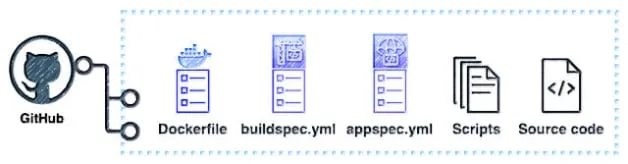
Важно отметить, что использование и содержание этих файлов зависит от выбранного вычислительного сервиса.
Ниже перечислены доступные варианты вычислений на AWS для развертывания контейнера, каждый из которых потребует различных процедур и незначительных изменений в конфигурации.
- AWS App Runner (самый быстрый вариант, но ограничивает контроль над инфраструктурой)
- Fargate (бессерверный контейнерный сервис)
- Экземпляр EC2 (вычислительный сервис с большим контролем, но требует обслуживания ОС/приложений)
После того как исходный код, артефакты и файлы конфигурации были добавлены в репозиторий веб-приложения, образ контейнера был готов к развертыванию. Я развернул контейнер на бесплатном уровне экземпляра EC2, как описано в следующем этапе.
Создание ресурсов
Для создания и развертывания веб-приложения я сначала создал необходимые ресурсы, используя экземпляр EC2 в качестве хоста, Application Load Balancer для развязки TLS-соединения с экземпляром EC2 и обеспечения балансировки нагрузки для будущего масштабирования, проект Build для упаковки и сборки контейнера с помощью CodeBuild, приложение CodeDeploy для развертывания контейнера на экземпляре EC2 и, наконец, CodePipeline для запуска конвейера CICD.
После этого я создал остальные ресурсы, необходимые для доступа к веб-приложению через Интернет, включая дистрибутив CloudFront и запись зоны хостинга Route 53.
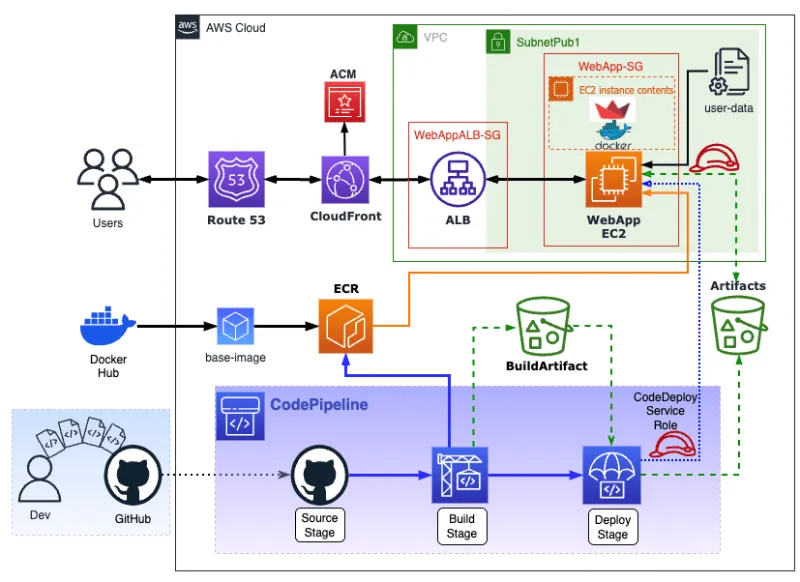
В одной из следующих статей блога я расскажу, как оптимизировать это решение, чтобы улучшить масштабируемость и сделать его более экономичным.
Далее приведены шаги, необходимые для реализации этого решения.
Реализация
Мы рассмотрим шаги, необходимые для создания и развертывания контейнера Web App.
Шаг 1: Создайте реестр и базовый образ контейнера Amazon Elastic Container
Сначала мы создадим репозиторий ECR для хранения базового образа, возьмем образ из Docker Hub, а затем поместим его в репозиторий ECR.
После этого мы создадим еще один репозиторий ECR для хранения образа контейнера Web App.
Шаг 1a: Создание ECR-репозитория для базового образа
Выполните следующую команду aws для создания ECR-репозитория:
aws ecr create-repository --repository-name webapp-base-image --image-tag-mutability MUTABLE.
Шаг 1b: Создание базового изображения
Установите переменную Env на вашей машине
export AWS_ACCOUNT_ID=YourAWS-ID export AWS_DEFAULT_REGION=AWS-Region export ECR_PYTHON_URL="$AWS_ACCOUNT_ID.dkr.ecr.$AWS_DEFAULT_REGION.amazonaws.com/webapp-base-image".
aws ecr get-login-password --region $AWS_DEFAULT_REGION | docker login --username AWS --password-stdin "$AWS_ACCOUNT_ID.dkr.ecr.$AWS_DEFAULT_REGION.amazonaws.com"
Извлеките образ из Docker Hub
docker pull python:3.10-slim-buster
docker tag python:3.10-slim-buster $ECR_PYTHON_URL:3.10-slim-buster
Передача изображения в хранилище ECR
docker push $ECR_PYTHON_URL:3.10-slim-buster
Шаг 1c: Создайте ECR-репозиторий для образа контейнера веб-приложения
Выполните следующую команду aws для создания репозитория ECR:
aws ecr create-repository --repository-name webapp --image-tag-mutability MUTABLE.
Шаг 2: Создайте репозиторий GitHub
Нам нужно создать новый репозиторий GitHub для веб-приложения. После этого вы можете клонировать репозиторий на локальной машине и переместить исходный код и артефакты в корневой каталог репозитория.
Шаг 2a: Создайте файл Python requirements.txt
Далее необходимо создать файл Python requirements.txt, который будет включать streamlit и другие необходимые пакеты и библиотеки для вашего веб-приложения.
$ touch requirements.txt $ echo 'streamlit' > requirements.txt
Шаг 2b: Создание Dockerfile
Затем создайте Dockerfile, аналогичный следующему
# app/Dockerfile # используем ссылку на базовый образ ECR-репо FROM [YourAccountID].dkr.ecr.[YourRegion].amazonaws.com/[ECR-repo-base-image]:3.10-slim-buster WORKDIR /app COPY requirements.txt requirements.txt RUN pip install -r requirements.txt &&\ apt-get update -y &&\ apt-get install curl -y COPY . . EXPOSE 8501 HEALTHCHECK CMD curl --fail http://localhost:8501/_stcore/health # заменить YourWebApp.py на соответствующее имя файла ENTRYPOINT ["streamlit", "run", "YourWebApp.py", "--server.port=8501", "--server.address=0.0.0.0"].
Шаг 2c: Создание сценариев развертывания
Затем создайте каталог ‘scripts’ в корневой директории репозитория, который будет содержать сценарии развертывания, аналогичные ‘start_app.sh’ и ‘stop_app.sh’.
Шаг 2d: Создайте buildspec.yml
Создайте файл buildspec.yml в корневом каталоге репозитория GitHub.
CodeBuild будет использовать конфигурационный файл buidlspec.yml для сборки образа контейнера и последующего его хранения в репозитории ECR.
Шаг 2e: Создание файла appspec.yml
Создайте appspec.yml в корневом каталоге репозитория GitHub. CodeDeploy будет использовать файл конфигурации appspec.yml для развертывания контейнера на экземпляре EC2.
Шаг 3: Создание ролей IAM
Прежде чем создавать необходимые ресурсы, вам нужно будет создать IAM-роли для экземпляра EC2 и CodeDeploy.
Рекомендуется настроить каждую политику и создать встроенную политику для ограничения доступа к необходимым ресурсам, но для простоты мы будем использовать политики, управляемые AWS
Шаг 3a: Роль IAM для экземпляра EC2
Эта роль имеет 2 политики, разрешающие доступ экземпляра EC2 к S3 и ECR (“AmazonEC2ContainerRegistryPowerUser”, “AmazonS3ReadOnlyAccess”)
Шаг 3b: Роль IAM для CodeDeploy
Эта роль имеет 2 политики, чтобы разрешить CodeDeploy доступ к EC2, ELB, автомасштабированию и ECR (“AmazonEC2ContainerRegistryPowerUser”, “AWSCodeDeployRole”)
Шаг 4: Создайте экземпляр AWS EC2
Вы создадите экземпляр и подключите этот файл пользовательских данных, который установит codedeploy-агент и docker.
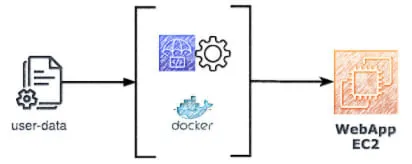
Перейдите в консоль AWS EC2
Выберите Launch Instance.
Введите имя экземпляра
Образы приложений и ОС: Выберите AMI ”например: Amazon Linux 2023 AMI”.
Выберите тип экземпляра ”например: t2.micro”. Выберите пару ключей (логин)
Настройки сети: Введите следующие данные
VPC: ”например: VPC по умолчанию”.
Подсеть: ”например: SubnetPub1”
Автоматическое назначение публичного IP: Включить
Группа безопасности: Выберите Создать группу безопасности
Имя группы безопасности: ”например: WebApp-SG”. Пока пропустите правила для входящих соединений
Настройте хранилище: добавьте том хранилища
Дополнительные сведения:
Профиль экземпляра IAM: Выберите роль IAM, созданную на предыдущем шаге.
Данные пользователя: загрузите файл с данными пользователя
Выберите экземпляр запуска.
Шаг 5: Создание балансировщика нагрузки приложений
Перед созданием балансировщика нагрузки создайте группу безопасности с правилом входящего потока (тип: HTTPS; источник: пользовательский 0.0.0.0/0) и запишите идентификатор группы безопасности.
Шаг 5a: Настройка целевой группы
Настройте целевую группу, а затем зарегистрируйте экземпляр EC2 в качестве целевого.
Перейдите в консоль AWS EC2 Выберите Целевые группы на панели навигации Выберите Создать целевую группу
Базовая конфигурация:
Тип цели: Выберите экземпляр
Имя целевой группы: Введите имя “WebApp-TG”. Выберите протокол и порт
Выберите тип IP-адреса: IPv4 Выберите VPC: ”например: Default VPC”.
Проверка работоспособности:
Выберите протокол проверки работоспособности: HTTP Выберите путь проверки здоровья: введите маршрут проверки здоровья или сохраните значение по умолчанию / “eg: /HeathCheck”.
Выберите Далее, чтобы зарегистрировать цель
Зарегистрировать цели:
Выберите экземпляр, созданный ранее, и порт, а затем выберите Включить, как показано ниже
Выберите Создать группу целей.
Шаг 5b: Создание балансировщика нагрузки
Когда целевая группа будет готова, настройтеn балансировщик нагрузки приложений.
Перейдите в консоль AWS EC2
Выберите Балансировщики нагрузки на панели навигации
Выберите Создать балансировщик нагрузки.
В разделе Балансировщик нагрузки приложений выберите Создать
Базовая конфигурация:
Имя балансировщика нагрузки: введите имя для вашего балансировщика нагрузки, например: WebApp-ALB**.
Схема: выберите интернет-ориентированность
Тип IP-адреса: IPv4
Сопоставление сетей
VPC: выберите VPC ”например: Default VPC”.
Сопоставления: Выберите подсети
Группы безопасности: Выберите группу безопасности, созданную ранее
Слушатели и маршрутизация:
Протокол: HTTPS
Порт: 443
Действие по умолчанию: Выберите целевую группу, созданную выше
Настройки безопасного приемника:
Сертификат сервера SSL/TLS по умолчанию: Выберите источник сертификата
Выберите Создать балансировщик нагрузки
Шаг 5c: Обновление группы безопасности экземпляра EC2
Теперь, когда ALB готов, обновите группу безопасности экземпляра EC2, чтобы разрешить входящее соединение с ALB через определенный порт
Перейдите в консоль AWS EC2 Выберите Группы безопасности на панели навигации Выберите группу безопасности, созданную для экземпляра EC2 В разделе Входящие правила выберите Редактировать входящие правила
Выберите Добавить правило 1
Тип: Пользовательский TCP
Порт: введите порт веб-приложения
Источник: Пользовательский - выберите группу безопасности ALB
Выберите Добавить правило 2
Тип: ssh
Источник: выберите Мой IP
Выберите Сохранить правила
Шаг 6: Создайте проект CodeBuild
Проект сборки будет создавать образ контейнера, а затем размещать его в репозитории ECR. Для создания проекта сборки необходимо выполнить следующие шаги.
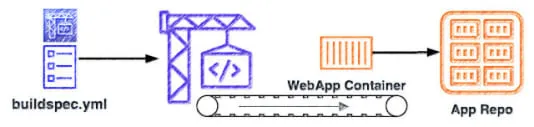
Перейдите в консоль AWS CodeBuild Выберите Create build project
Конфигурация проекта:
Имя проекта: Введите имя проекта
Источник:
Поставщик источника: Выберите Github следуйте инструкциям, чтобы подключиться (или переподключиться) к GitHub и авторизовать доступ к AWS CodeBuild
Репозиторий: Выберите публичный репозиторий или репозиторий в вашем аккаунте GitHub
Репозиторий GitHub: Введите ссылку на репозиторий ”например: https://github.com/YourGitHubUser/RepoName.git”.
Исходная версия: Введите имя ветки
Webhook опционально: Пересборка при каждом изменении кода в этом хранилище
Окружение:
Образ среды: Управляемый образ
Операционная система: Amazon Linux
Время(и) выполнения: Стандартный
Изображение: 5.0 или последняя версия Выберите привилегированный
Роль службы: выберите Новая роль службы
Имя роли: введите имя роли службы
Buildspec:
Спецификации сборки: выберите Использовать файл спецификации сборки
По умолчанию CodeBuild ищет файл с именем buildspec.yml в корневом каталоге исходного кода
Артефакты: выберите Пока нет артефактов, они будут обновлены во время настройки CodePipeline Выберите Создать проект сборки
Перейдите в консоль AWS IAM Выберите Роли на панели навигации
Найдите и выберите имя роли службы, которое вы ввели при настройке проекта сборки Выберите Добавить разрешения: выберите прикрепить политику
Найдите и выберите политику: AmazonEC2ContainerRegistryPowerUser Выберите Добавить разрешение
Шаг 7: Создание приложения AWS CodeDeploy
В этой демонстрации вы создадите приложение CodeDeploy для развертывания на месте с помощью консоли CodeDeploy. В противном случае рекомендуется создать Blue/Green развертывание с несколькими вычислительными ресурсами для обеспечения доступности веб-приложения.
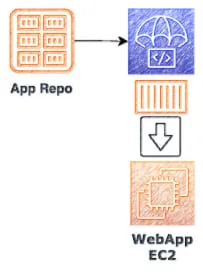
Создайте приложение
Перейдите в консоль AWS CodeDeploy.
Разверните Deploy, а затем выберите Getting started.
Выберите Create application (Создать приложение).
Конфигурация приложения:
Имя приложения: введите имя приложения.
Вычислительная платформа: EC2/On-premises.
Выберите Создать приложение.
Выберите имя приложения.
Выберите Создать группу развертывания на вкладке Группы развертывания.
Имя группы развертывания: введите имя группы развертывания.
Роль службы: Выберите роль службы, созданную ранее для CodeDeploy.
Тип развертывания: In-place.
Конфигурация среды:
Выбор экземпляров Amazon EC2
Введите ключ метки, использованный при создании экземпляра EC2.
Введите значение метки.
Установите агент AWS CodeDeploy Agent: Никогда
Конфигурация развертывания: CodeDeployDefault.AllAtOnce Выберите Создать группу развертывания.
Шаг 8: Создание AWS CodePipeline
Теперь, когда репозиторий GitHub, проект сборки и приложение CodeDeploy готовы для конвейера, вам нужно выполнить следующие шаги для его настройки.
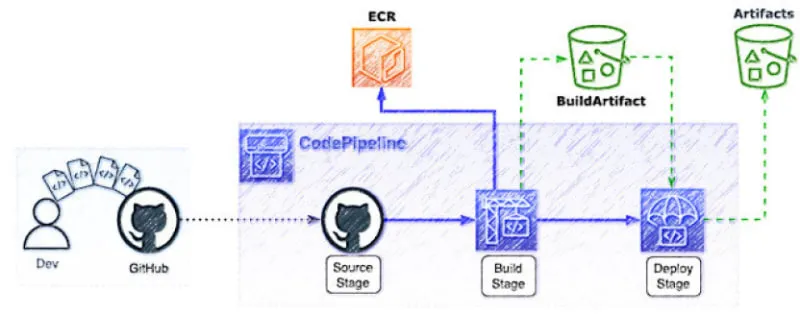
Шаг 8a: Настройка конвейера
Перейдите в консоль AWS CodePipeline.
Выберите Создать конвейер.
Настройки конвейера:
Имя трубопровода: введите имя трубопровода.
Роль службы: Выберите Новая роль службы или Существующая роль службы, если у вас есть существующая роль.
Источник:
Поставщик источника: GitHub (версия 2)
Подключение: Выберите существующее соединение с Github или выберите Connect to Github, чтобы создать новое соединение.
Имя репозитория: введите имя репозитория ”например: YourGitHubUser/WebAppRepo”.
Имя ветки: введите имя ветки.
Формат выходного артефакта: CodePipeline по умолчанию.
Build:
Провайдер сборки: AWS CodeBuild.
Регион: Выберите свой регион.
Имя проекта Выберите имя проекта, созданное ранее.
Тип сборки: Одиночная сборка.
Развернуть:
Провайдер развертывания: AWS CodeDeploy
Регион: Введите свой регион.
Приложение nаме: Выберите приложение, созданное ранее.
Группа развертывания: Выберите группу развертывания, созданную ранее.
Просмотрите конфигурацию, затем выберите Создать трубопровод
Шаг 8b: Запуск конвейера
Конвейер будет запущен после его создания. Начните с этапа Source, чтобы получить файлы из репозитория GitHub, затем запустите этап Build, чтобы собрать образ контейнера и отправить его в репозиторий ECR. Наконец, запустите этап Deploy, который развернет контейнер на экземпляре EC2.
Шаг 9: Распространение через CloudFront
Вы можете использовать CloudFront для кэширования содержимого веб-приложения и приближения его к пользователям. Это поможет снизить нагрузку на ALB, что приведет к снижению затрат. Кроме того, вы можете добавить еще один уровень безопасности, настроив WAF/Shield. Однако важно отметить, что использование CloudFront - это необязательный шаг.
Шаг 9a: Создание дистрибутива CloudFront
Выполните следующие шаги, чтобы создать дистрибутив CloudFront.
Перейдите в консоль AWS CloudFront.
Выберите Создать дистрибутив
Происхождение:
Домен происхождения: Выберите имя ALB
Протокол: Только HTTPS
Порт HTTPS: 443
Поведение кэша по умолчанию:
Политика протокола просмотра: Перенаправление HTTP на HTTPS
Ключ кэша и запросы происхождения: Политика кэширования и политика исходных запросов
Политика кэширования: CachingDisabled
Политика запроса происхождения -: AllViewerAndCloudFrontHeaders
Настройки:
Пользовательский SSL-сертификат: Выберите сертификат ACM
Выберите Создать дистрибутив
Шаг 10: Опубликуйте веб-приложение
После развертывания дистрибутива CloudFront последним шагом будет публикация веб-приложения с помощью Route 53. Если у вас уже есть доменное имя, вам следует создать новую запись A в качестве псевдонима, а затем выбрать URL ALB или URL дистрибутива CloudFront, если вы его уже создали. Если у вас нет доменного имени, вы можете создать новое с помощью Route 53, а затем добавить запись A.
В качестве альтернативы можно использовать URL-адрес CloudFront или URL-адрес ALB, если вы ищете временный вариант.
Заключение
Мы разработали архитектуру MACH для создания и развертывания удобного веб-приложения Streamlit с помощью сервисов AWS. Используя CICD с AWS CodePipeline, мы можем динамически создавать и развертывать веб-приложение в контейнере, что ускоряет процесс, обеспечивает гибкость, динамичность и доступность. Решение обладает высокой адаптивностью и может быть развернуто в любой среде. Его также можно оптимизировать для масштабирования с помощью функции Auto-Scaling, которая снижает затраты в зависимости от требуемого трафика.