
Содержание
- Понимание статических сайтов
- Что такое Gatsby?
- Начало работы с Gatsby
- Создание страниц и компонентов
- Использование JSX для страниц
- Связывание страниц в Gatsby
- Создание компонентов в Gatsby
- Создание компонента макета
- Стилизация страниц и компонентов в Gatsby
- Стилизация CSS
- Стилизация CSS модуля
- Использование статических файлов в Gatsby
- Плагины и интеграции
- Создание постов в блоге
- Запросы в Gatsby с помощью GraphQL
- Создание шаблона записи в блоге
- Генерация динамических страниц
- Оптимизация изображений в Gatsby
- Запрос к динамическим страницам
- Развертывание статических сайтов Gatsby
- Резюме
В последние годы статические веб-сайты вновь обрели популярность благодаря своей скорости, безопасности и простоте. Одним из ведущих инструментов для создания статических сайтов сегодня является Gatsby, молниеносный генератор статических сайтов (SSG).
Если вы веб-разработчик и хотите создать личный блог, сайт-портфолио или бизнес-сайт, Gatsby поможет вам достичь поставленных целей. Это исчерпывающее руководство проведет вас через весь процесс создания статических сайтов с помощью Gatsby. Оно охватывает все, от основ до продвинутых тем.

Понимание статических сайтов
Статические сайты - это веб-страницы, содержащие предварительно отрендеренные файлы HTML, CSS и JavaScript. В отличие от динамических сайтов, они не требуют обработки каждого запроса на стороне сервера. Вместо этого все содержимое генерируется заранее и передается непосредственно в браузер пользователя. Такой подход дает несколько преимуществ:
Скорость: статические сайты загружаются быстро, поскольку не требуют обработки на стороне сервера.
Безопасность: Благодаря отсутствию выполнения кода на стороне сервера статические сайты менее уязвимы для угроз безопасности.
Масштабируемость: Статические сайты легко кэшировать и распространять через сети доставки контента (CDN).
Простота: Их легче разрабатывать, развертывать и поддерживать.
Теперь, когда вы понимаете, что такое статические сайты и каковы их преимущества, давайте погрузимся в Gatsby.
Что такое Gatsby?
Gatsby - это фреймворк с открытым исходным кодом на основе библиотеки React JavaScript, который упрощает процесс создания статических сайтов. Он сочетает в себе мощь компонентов React и GraphQL для управления данными, что делает его отличным выбором для разработчиков любого уровня. Вот почему Gatsby выделяется на фоне других:
Молниеносная скорость: Gatsby оптимизирует ваш сайт для повышения скорости работы, используя такие приемы, как разделение кода и ленивая загрузка, в результате чего страницы загружаются практически мгновенно.
Гибкий поиск данных: Он может получать данные из различных мест, включая файлы Markdown, API и базы данных.
Богатая экосистема плагинов: Обширная экосистема плагинов Gatsby позволяет без труда расширять ее функциональность.
SEO и производительность: Gatsby автоматически генерирует оптимизированный HTML для улучшения SEO и производительности.
Начало работы с Gatsby
Чтобы следовать этому руководству, вам необходимо иметь:
- Фундаментальное понимание HTML, CSS и JavaScript
- Базовые знания о React
- Node.js и npm (Node Package Manager) или yarn, установленные на вашем компьютере
Чтобы начать работу с Gatsby и создать проект, вы можете воспользоваться одним из многочисленных примеров в библиотеке Gatsby Starter Library или создать проект с нуля.
В этом руководстве мы будем использовать официальный стартовый пример hello world для GatsbyJS, так как он дает нам простой проект без плагинов и дополнительных файлов.
Сначала установите Gatsby CLI на свой компьютер, выполнив следующую команду:
npm install -g gatsby-cli.
Запустите gatsby --version, чтобы проверить успешность установки.
Далее перейдите в папку, в которой вы хотите создать свой проект, и выполните следующую команду:
npx gatsby new <имя проекта> https://github.com/gatsbyjs/gatsby-starter-hello-world
Измените ````
После успешной установки перейдите в папку проекта и запустите сервер разработки:
cd <имя проекта> gatsby develop.
Локальный сервер разработки запустится по адресу http://localhost:8000, откуда вы сможете получить доступ к вашему сайту Gatsby.

Когда вы откроете свой проект в редакторе кода, вы увидите следующую структуру:
/ |-- /public |-- /src |-- /pages |-- index.js |-- /static |-- gatsby-config.js
/public: Эта директория содержит результаты процесса сборки Gatsby. Здесь хранятся сгенерированные HTML, CSS, JavaScript и другие ресурсы.
/src: Это сердце вашего проекта Gatsby, где вы будете проводить большую часть своего времени. Он содержит различные подкаталоги и файлы:
/pages: Здесь хранятся все страницы вашего проекта. Каждый файл JavaScript здесь соответствует маршруту на вашем сайте.
/static: Эта директория используется для статических файлов, которые вы хотите включить в свой сайт, например, изображений, шрифтов или загружаемых файлов. Эти файлы предоставляются как есть и не обрабатываются Gatsby.
gatsby-config.js: В этом конфигурационном файле задаются различные настройки для сайта Gatsby. Здесь вы можете указать плагины, метаданные сайта и другие настройки.
Создание страниц и компонентов
Создание веб-страниц в Gatsby - это простой процесс. Любой JavaScript-файл, созданный в папке /src/pages, автоматически становится страницей с соответствующим маршрутом, благодаря автоматической генерации страниц в Gatsby.
Вы можете создать столько страниц, сколько вам нужно для вашего сайта, добавляя дополнительные файлы JavaScript в папку /src/pages. Например, вы можете создать файл about.js для страницы “О сайте”.
В то время как вы можете создавать отдельные файлы JavaScript дляach страницы непосредственно в папке /src/pages, можно также упорядочить ваши страницы. Вы можете создавать подпапки для группировки связанных страниц. Например, вы можете создать папку “Блог” для организации всех страниц, связанных с блогом.
Для данного проекта структура страниц будет выглядеть следующим образом:
|-- /src |-- /pages |-- about.js |-- index.js |-- /blog |-- index.js
Использование JSX для страниц
Поскольку Gatsby построен на основе React, его страницы и компоненты написаны на JSX (JavaScript XML). JSX - это расширение синтаксиса JavaScript, позволяющее определять структуру и расположение пользовательских интерфейсов в очень удобной для чтения и выразительной манере.
Например, вы можете создать содержимое главной страницы (index.js) следующим образом:
import React from 'react';
export default function Home() {
	return (
		<>
			{' '}
			<div>
				{' '}
				<h1>Enjoy Static Site Hosting With Kinsta StSH.</h1> Fast, Secure, Reliable Hosting Solution.{' '}
			</div>{' '}
		</>
	);
}
Связывание страниц в Gatsby
Чтобы создать ссылку на другую страницу, вы можете использовать компонент Link следующим образом:
import React from 'react';
import { Link } from 'gatsby';
export default function Home() {
	return (
		<>
			{' '}
			<div>
				{' '}
				<h1>Enjoy Static Site Hosting With Kinsta StSH.</h1> Fast, Secure, Reliable Hosting Solution.{' '}
				<Link> to="/about">About Us</Link> <Link> to="/blog">Blog</Link>{' '}
			</div>{' '}
		</>
	);
}
В приведенном выше примере мы импортировали компонент Link из gatsby и использовали его для создания ссылок на страницу “О нас” и блог. Страница “О нас”, например, имеет маршрут “/about. Когда пользователи нажимают на ссылку "О нас", они попадают на страницу/about`.
Информация
Приведенный выше код может выглядеть как два объединенных связанных элемента, но обратите внимание, что это чисто для пояснения. Позже будет создана панель навигации, чтобы представить эти ссылки с соответствующим оформлением.
Для создания ссылок на внешние сайты можно использовать обычные теги якоря (<a>) с атрибутом href:
import React from 'react';
export default function Home() {
	return (
		<>
			{' '}
			<div>
				{' '}
				<h1>Enjoy Static Site Hosting With Kinsta StSH.</h1> Fast, Secure, Reliable Hosting Solution.{' '}
				<div>
					{' '}
					<h1>Enjoy Static Site Hosting With Kinsta StSH.</h1> Быстрый, безопасный, надежный хостинг.{' '}
					<a href="https://kinsta.com/docs/static-site-hosting" target="_blank" rel="noreferrer">
						{' '}
						<div>Читать подробнее</div>{' '}
					</a>{' '}
				</div>{' '}
			</div>{' '}
		</>
	);
}
В данном случае ссылка открывает внешний сайт в новой вкладке браузера благодаря атрибутам target="_blank" и rel="noreferrer".
Создание компонентов в Gatsby
Архитектура Gatsby, основанная на компонентах, позволяет создавать многократно используемые строительные блоки для ваших веб-страниц. Вместо того чтобы дублировать код на нескольких страницах, вы можете инкапсулировать общие элементы в компоненты, что сделает вашу кодовую базу более организованной, удобной и эффективной.
Предположим, код вашей домашней страницы включает раздел навигации, основное содержание и нижний колонтитул:
import React from 'react';
import { Link } from 'gatsby';
export default function Home() {
	return (
		<>
			{' '}
			<div className="nav-links">
				{' '}
				<Link> to="/">Home</Link> <Link> to="/about">About</Link> <Link> to="/blog">Blog</Link>{' '}
			</div> <div>
				{' '}
				<h1>Enjoy Static Site Hosting With Kinsta StSH.</h1> Быстрый, безопасный, надежный хостинг. <a href="https://kinsta.com/docs/static-site-hosting">
					{' '}
					<div>Читать подробнее</div>{' '}
				</a>{' '}
			</div> <div className="footer">
				{' '}
				Хостинг ❤️ от Kinsta's <a>
					{' '}
					href="https://kinsta.com/static-site-hosting">Статический хостинг сайтов{' '}
				</a> .{' '}
			</div>{' '}
		</>
	);
}
Представьте себе, что вам приходится дублировать код навигационной панели и нижнего колонтитула для каждой страницы вашего сайта. Именно здесь и проявляется сила компонентов. Вы можете создавать многократно используемые компоненты для навигационной панели, нижнего колонтитула и всех частей кода, которые будут повторяться на нескольких страницах и компонентах.
Чтобы работать с компонентами в Gatsby, создайте папку components в папке src для хранения всех компонентов. Затем создайте свои компоненты, например Navbar.js и Footer.js. В файле Navbar.js разделите код таким образом:
import { Link } from 'gatsby';
import React from 'react';
const Navbar = () => {
	return (
		<nav>
			{' '}
			<div className="nav-links">
				{' '}
				<Link to="/">Home</Link> <Link to="/about">About</Link> <Link to="/blog">Blog</Link>{' '}
			</div>{' '}
		</nav>
	);
};
export default Navbar;
А также ваш Footer.js:
import React from 'react';
const Footer = () => {
	return (
		<div className="footer">
			{' '}
			Hosted with ❤️ by Kinsta's <a>
				{' '}
				href="https://kinsta.com/static-site-hosting">Статический хостинг сайтов
			</a> .{' '}
		</div>
	);
};
export default Footer;
Далее импортируйте файлы компонентов на свои страницы или компоненты и используйте этот способ:
import React from 'react';
import Navbar from '../components/Navbar';
import Footer from '../components/Footer';
export default function Home() {
	return (
		<>
			{' '}
			<Navbar /> <div>
				{' '}
				<h1>Enjoy Static Site Hosting With Kinsta StSH.</h1> Fast, Secure, Reliable Hosting Solution.{' '}
				<a href="https://kinsta.com/docs/static-site-hosting">
					{' '}
					<div>Readбольше</div>{' '}
				</a>{' '}
			</div> <Footer />{' '}
		</>
	);
}
Создание компонента макета
Обычная практика веб-разработки - создание компонента макета, который содержит общую структуру сайта. Компонент макета обычно включает элементы, которые появляются на каждой странице, такие как верхние и нижние колонтитулы, навигационные меню и боковые панели.
Создайте новый файл Layout.js в папке /src/components. Затем определите структуру макета. В этом руководстве структура макета будет включать только панель навигации и нижний колонтитул:
import React from 'react';
import Navbar from './Navbar';
import Footer from './Footer';
const Layout = ({ children }) => {
	return (
		<div className="layout">
			{' '}
			<Navbar /> <div> className="content">{children}</div> <Footer />{' '}
		</div>
	);
};
export default Layout;
В этом компоненте макета мы используем компоненты для обертывания содержимого страницы (предоставленного в виде “children”). Чтобы использовать компонент макета на своих страницах, импортируйте его и оберните им содержимое страницы. Например, в странице index.js:
import React from 'react'; import Layout from '../components/Layout''; export default function Home() { return ( <Layout> <div> <h1>Enjoy Static Site Hosting With Kinsta StSH.</h1> Fast, Secure, Reliable Hosting Solution. <a href="https://kinsta.com/docs/static-site-hosting"> <div>Read more</div> </a> </div> </Layout> ); }
Используя компонент layout, вы обеспечиваете согласованную структуру и внешний вид всех страниц, сохраняя код организованным и удобным. Это мощный способ эффективного управления общими элементами вашего сайта.
Стилизация страниц и компонентов в Gatsby
Стилизация сайта в Gatsby очень гибкая и позволяет использовать различные подходы, включая обычный CSS, CSS-in-JS или препроцессоры CSS, такие как Sass. Давайте узнаем, как создавать обычные и модульные стили для страниц.
Стилизация CSS
В Gatsby вы можете легко создать CSS-файл и привязать его к любому компоненту или странице, и он будет отлично работать. Например, вы можете создать папку styles в папке src, а затем создать файл global.css с вашим CSS-кодом.
Например, вот несколько основных глобальных стилей для компонентов, созданных ранее:
@import url('https://fonts.googleapis.com/css2?family=Poppins:wght@300;400;500&display=swap');
* {
	margin: 0;
	padding: 0;
	box-sizing: border-box;
}
body {
	background-color: #ddd;
	font-family: 'Poppins', sans-serif;
	width: 1200px;
	margin: 0 auto;
}
a {
	text-decoration: none;
}
img {
	width: 100%;
}
nav {
	display: flex;
	justify-content: space-between;
	height: 200px;
	align-items: center;
}
nav .logo-img {
	width: 100px;
}
nav .nav-links a {
	padding: 0 20px;
	font-size: 18px;
}
@media (max-width: 700px) {
	body {
		width: 100%;
		padding: 0 20px;
	}
	nav .nav-links a {
		padding: 0 18px;
	}
}
.footer {
	width: 100%;
	text-align: center;
	margin: 100px 0 20px;
}
В приведенном выше коде вы импортируете шрифт Poppins из Google Fonts, а затем определяете основные стили, которые будут применяться ко всем вашим компонентам.
Далее импортируйте CSS-файл в компоненты, которые вы хотите стилизовать, но для этого проекта вы можете добавить его в компонент Layout, чтобы он применялся глобально:
import React from 'react';
import Navbar from './Navbar';
import Footer from './Footer';
import '../styles/global.css';
const Layout = ({ children }) => {
	return (
		<div>
			{' '}
			<Navbar /> <div> className="content">{children}</div> <Footer />{' '}
		</div>
	);
};
export default Layout;
Стилизация CSS модуля
Модули CSS позволяют привязать стили к определенным компонентам или страницам. Это предотвращает конфликты стилей и облегчает сопровождение кода. В папке styles создайте свои CSS-модули в формате
Например, создайте home.module.css для главной страницы и добавьте в него следующий код:
.home_hero {
	display: flex;
	justify-content: center;
	align-items: center;
	flex-direction: column;
	text-align: center;
}
.home_hero h1 {
	font-size: 60px;
	width: 70%;
}
.home_hero p {
	color: #6e7076;
	font-size: 20px;
}
.btn {
	background-color: #5333ed;
	padding: 20px 30px;
	margin-top: 40px;
	border-radius: 5px;
	color: #fff;
}
@media (max-width: 700px) {
	.home_hero h1 {
		font-size: 40px;
	}
	.home_hero p {
		font-size: 16px;
	}
}
Чтобы использовать CSS-стили модуля на странице или в компоненте Gatsby, импортируйте стили из CSS-модуля как объект в верхней части файла страницы или компонента и используйте следующим образом:
import React from 'react'; import Layout from '../components/Layout''; import * as styles from '../styles/home.module.css''; export default function Home() { return ( <Layout> <div className={styles.home_hero}> <h1>Наслаждайтесь хостингом статических сайтов с Kinsta StSH.</h1> Быстрый, безопасный, надежный хостинг. <a href="https://kinsta.com/docs/static-site-hosting"> <div className={styles.btn}>Читать больше</div> </a> </div> </Layout> ); }
Информация
Вы также можете применить встроенную стилизацию, подобно тому, как это делается в компонентах React.
Использование статических файлов в Gatsby
В Gatsby статические файлы относятся к таким активам, как изображения, fonts, CSS-файлы и другие ресурсы, которые обслуживаются непосредственно в браузере клиента без какой-либо обработки на стороне сервера. Эти файлы добавляются в каталог /static в корне вашего проекта.
Например, если вы добавите изображение kinsta-logo.png в каталог /static, вы сможете отобразить его в своем компоненте следующим образом:
import { Link } from 'gatsby';
import React from 'react';
const Navbar = () => {
	return (
		<nav>
			{' '}
			<Link>
				{' '}
				to="/"> <img
					src="https://kinsta.com/kinsta-logo.png"
					alt="Kinsta Logo"
					className="logo-img"
				/>{' '}
			</Link> <div className="nav-links">
				{' '}
				<Link> to="/">Home</Link> <Link> to="/about">About</Link> <Link> to="/blog">Blog</Link>{' '}
			</div>{' '}
		</nav>
	);
};
export default Navbar;
Gatsby автоматически преобразует эти относительные пути в правильные URL при создании сайта. Позже в этом руководстве вы узнаете, как оптимизировать изображения в Gatsby.
Плагины и интеграции
Gatsby имеет богатую экосистему плагинов, которые могут расширить его функциональность. Вы можете найти плагины для SEO, аналитики, оптимизации изображений, преобразования markdown и многого другого. Установка и настройка плагинов очень проста, и они могут значительно расширить возможности вашего сайта.
В этом руководстве мы используем четыре плагина:
- gatsby-transformer-remark: Этот плагин позволяет преобразовывать Markdown-файлы в HTML-контент, облегчая создание и управление записями в блогах, документацией или любым другим текстовым контентом.
- gatsby-transformer-sharp и gatsby-plugin-sharp: Эти плагины работают вместе, чтобы оптимизировать и манипулировать изображениями в вашем проекте Gatsby.
- gatsby-source-filesystem: Этот плагин позволяет вам получать исходные файлы из каталога проекта и делать их доступными для запросов с помощью GraphQL.
Чтобы использовать эти плагины в своем проекте Gatsby, выполните следующую команду в корневом каталоге проекта, чтобы установить их:
npm install gatsby-transformer-remark gatsby-transformer-sharp gatsby-plugin-sharp gatsby-source-filesystem
Затем настройте их в файле gatsby-config.js. Вот пример того, как настроить плагины:
module.exports = {
  plugins: [
    // ...other plugins

    // Transform Markdown files to HTML
    'gatsby-transformer-remark',

    // Optimize and work with images
    'gatsby-transformer-sharp',
    'gatsby-plugin-sharp',

    // Source files from project directory
    {
      resolve: 'gatsby-source-filesystem',
      options: {
        name: 'posts',
        path: `${__dirname}/src/posts/`,
      },
    },

    // Source images from project directory
    {
      resolve: 'gatsby-source-filesystem',
      options: {
        name: 'images',
        path: `${__dirname}/src/images/`,
      },
    },
  ],
};
Создаются две конфигурации gatsby-source-filesystem, указывающие на две папки: posts и images. В Posts будут храниться некоторые файлы с разметкой (записи блога), которые будут преобразованы с помощью gatsby-transformer-remark, а в images будут храниться изображения для блога и другие изображения, которые вы хотите оптимизировать.
Не забывайте перезапускать локальный сервер разработки, когда вносите изменения в файл gatsby-config.js.
Информация
Изображения, хранящиеся в папке src в проекте Gatsby, предназначены для динамического контента и подвергаются оптимизации плагинами Gatsby, в то время как изображения в папке /static рассматриваются как статические активы и остаются неизменными при сборке, что делает их подходящими для таких элементов, как логотипы и иконки.
Создание постов в блоге
Теперь, когда мы настроили наши плагины, создайте папку posts в каталоге src, а затем создайте два файла Markdown со следующим содержанием:
post-1.md:
--- title: "Введение в Gatsby" date: "2023-10-01" slug: "introduction-to-gatsby" description: "Узнайте об основах Gatsby и его возможностях." featureImg: ../images/featured/image-1.jpeg --- Добро пожаловать в мир Gatsby! В этом посте мы познакомим вас с основами Gatsby и его мощными возможностями.
И post-2.md:
--- title: "Оптимизация изображений в Gatsby" date: "2023-10-05" slug: "optimizing-images-in-gatsby" description: "Узнайте, как оптимизировать изображения в вашем проекте Gatsby." featureImg: ../images/featured/image-2.jpeg ---
Эти Markdown-файлы содержат frontmatter с метаданными о записях блога, включая названия, даты, ссылки, описания и пути к изображениям.
Запросы в Gatsby с помощью GraphQL
Gatsby использует GraphQL для запросов и получения данных для вашего сайта. GraphQL - это мощный язык запросов, который позволяет запрашивать именно те данные, которые вам нужны, что делает его эффективным и гибким. Давайте узнаем, как запрашивать данные в Gatsby с помощью GraphQL.
Запустив в терминале команду gatsby develop, вы заметите, что помимо ссылки gatsby-source-filesystem, которая открывает ваш проект в Интернете, вы также видите URL http://localhost:8000/\_\_\_\_graphql. Этот URL предоставляет доступ к редактору GraphiQL для вашего проекта Gatsby.
Когда вы открываете редактор, вы видите такой интерфейс:

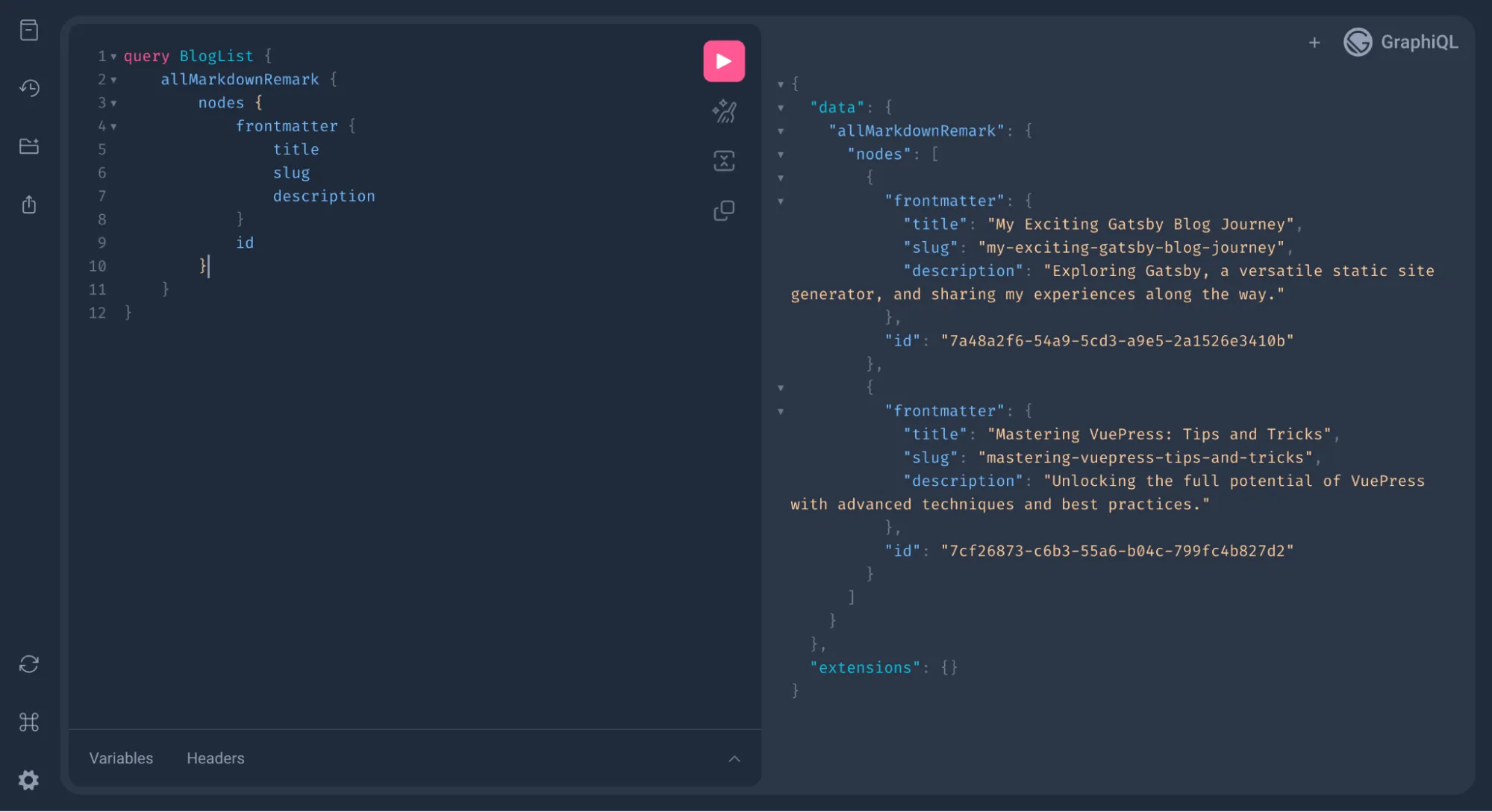
Вы можете запросить как можно больше информации о вашем сайте из этогоредактора. Но поскольку вы создали файлы уценки и выполнили все настройки в файле gatsby-config.js. Давайте запросим файлы Markdown и их содержимое, выполнив следующий запрос в редакторе:
query BlogList { allMarkdownRemark { nodes { frontmatter { title slug description } id } } }
Этот запрос получает данные из всех файлов Markdown с помощью allMarkdownRemark. Он извлекает title, lug и description из frontmatter каждого файла, а также их id.
После составления запроса нажмите кнопку “Play” (значок треугольника, направленный вправо), чтобы выполнить запрос. Результаты будут отображены в правой части редактора.
Затем вы можете использовать GraphQL для запроса данных в формате Markdown в ваших компонентах или страницах. Чтобы запросить эти данные на странице blog/index.js, сначала импортируйте graphql из gatsby. Затем в нижней части JSX-кода добавьте следующее:
export const query = graphql`````` query BlogList { allMarkdownRemark { nodes { frontmatter { title slug description } id } } } ```;
В приведенном выше коде мы используем тег graphql для создания GraphQL-запроса под названием query. Вот как должен выглядеть ваш файл blog/index.js:
import { graphql, Link } from 'gatsby';
import React from 'react';
import Layout from '../../components/Layout';
import * as styles from '../../styles/blog.module.css';
const blog = ({ data }) => {
	const posts = data.allMarkdownRemark.nodes;
	return (
		<Layout>
			{' '}
			<div className={styles.blog_cont}>
				{' '}
				<h2>Блог</h2> <div className={styles.blog_grid}>
					{' '}
					{posts.map((post) => (
						<Link
							to={```/blog/${post.frontmatter.slug}```}
							className={styles.blog_card}
							key={post.id}
						>
							{' '}
							<h3>{post.frontmatter.title}</h3> {post.frontmatter.description}{' '}
						</Link>
					))}{' '}
				</div>{' '}
			</div>{' '}
		</Layout>
	);
};
export default blog;
export const query = graphql``` query BlogList { allMarkdownRemark { nodes { frontmatter { title slug description } id } } } ```;
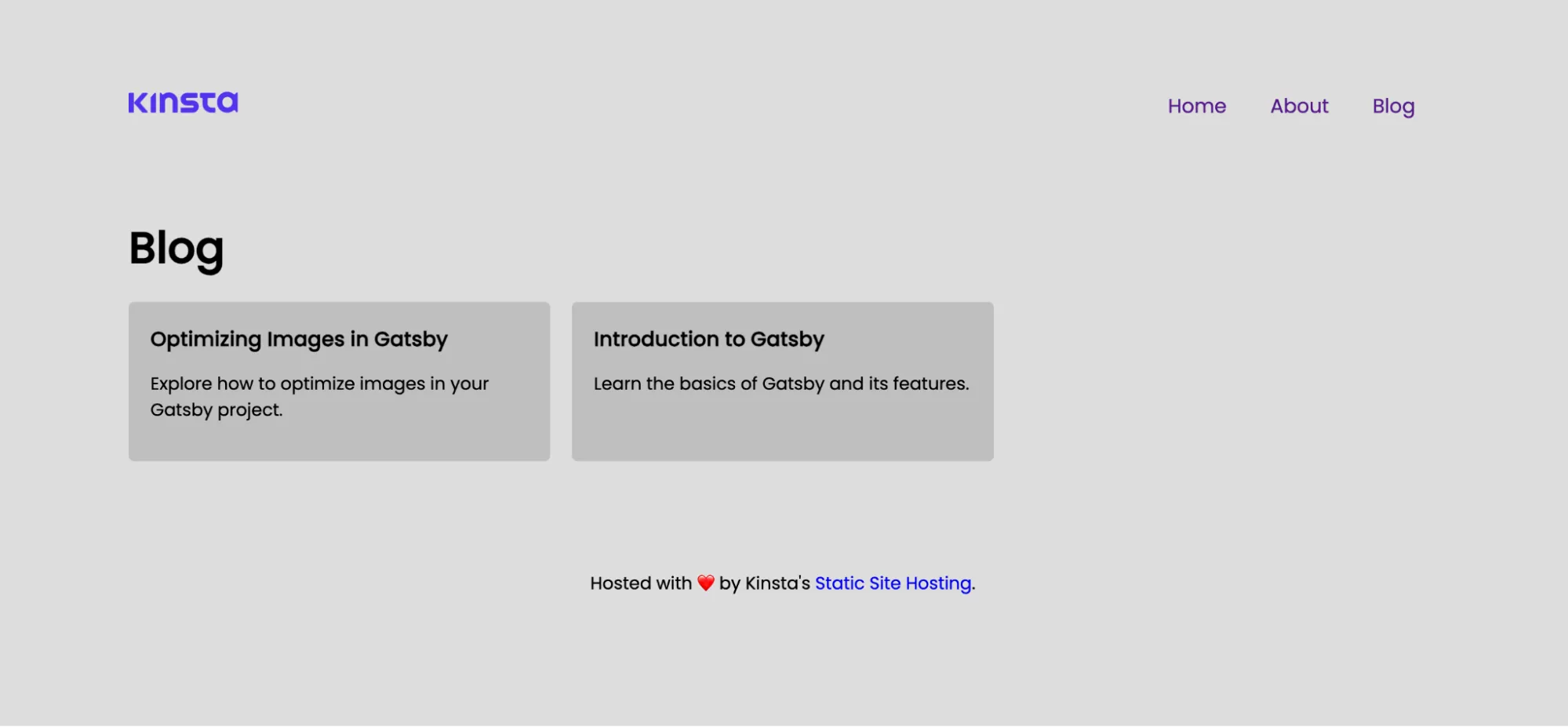
В приведенном выше коде вы получаете доступ к результату query через свойство data в вашем компоненте. Далее вы перебираете данные posts с помощью JavaScript-метода map(), а затем выводите заголовки в виде списка.
Чтобы избежать ошибок, создайте файл blog.module.css в папке styles и добавьте в него следующий код:
.blog_cont h2 {
	font-size: 40px;
	margin-bottom: 20px;
}
.blog_grid {
	display: grid;
	grid-template-columns: 1fr 1fr 1fr;
	gap: 20px;
}
@media (max-width: 700px) {
	.blog_grid {
		grid-template-columns: 1fr;
	}
}
.blog_card {
	background-color: #bfbfbf;
	padding: 20px;
	border-radius: 5px;
	color: #000;
	transition: all 0.5s ease-in-out;
}
.blog_card:hover {
	background-color: #5333ed;
	color: #fff;
}
.blog_card h3 {
	margin-bottom: 15px;
}
.blog_card p {
	margin-bottom: 15px;
}
В Gatsby шаблоны и динамические страницы - это важные понятия, которые позволяют создавать гибкие и управляемые данными веб-сайты. Шаблоны позволяют определять структуру и расположение страниц, а GraphQL помогает получать данные для динамического наполнения этих шаблонов.
Создание шаблона записи в блоге
Допустим, вы хотите создать блог, в котором каждая запись будет иметь последовательную структуру, включая заголовок и содержание. Вы можете создать шаблон BlogDetails, чтобы определить этот макет. В папке src создайте папку templates, а затем создайте файл blog-details.js:
import React from 'react'; import Layout from '../components/Layout'; import * as styles from '../styles/blog-details.module.css'; const BlogDetails = () => { return ( <Layout> <div> <div className={styles.blog_content}> <Img className={styles.blog_featured} /> <h3>Заголовок</h3> <div> className={styles.html} dangerouslySetInnerHTML={} /> </div> </div> </Layout> ); }; export default BlogDetails;
В этом примере шаблон BlogDetails определяет структуру отдельных записей блога. Далее давайте воспользуемся GraphQL для получения данных о конкретных записях блога и передадим их в качестве реквизитов в этот шаблон.
Генерация динамических страниц
Чтобы генерировать динамические страницы, создайте файл gatsby-node.js в корневом каталоге вашего проекта. Этот файл позволяет определить, как будут создаваться страницы.
В файле gatsby-node.js используйте GraphQL для запроса данных, которые вы хотите использовать для динамических страниц. Например, если у вас есть записи в блоге в формате Markdown, вы можете запросить их slugs:
const path = require(```path```);
exports.createPages = async ({ graphql, actions }) => {
	const { data } = await graphql(
		``` query Articles { allMarkdownRemark { nodes { frontmatter { slug } } } } ```,
	);
	data.allMarkdownRemark.nodes.forEach((node) => {
		actions.createPage({
			path: '/blog/' + node.frontmatter.slug,
			component: path.resolve('./src/templates/blog-details.js'),
			context: { slug: node.frontmatter.slug },
		});
	});
};
В этом примере мы запрашиваем slug всех постов в формате Markdown и создаем динамические страницы для каждого поста, используя шаблон BlogDetails. Объект context используется для передачи данных шаблону. Эти данные (slug) используются шаблоном для получения других данных, соответствующих slug.
Давайте сначала разберемся, как работает оптимизация изображений в Gatsby, прежде чем добавлять GraphQL-запрос на страницу шаблона.
Оптимизация изображений в Gatsby
Ранее вы установили и настроили gatsby-transformer-sharp и gatsby-plugin-sharp, а также gatsby-source-filesystem для поиска изображений.
С помощью этих плагинов вы можете запрашивать и оптимизировать изображения с помощью GraphQL. Вот пример того, как можно запросить и отобразить оптимизированное изображение с помощью gatsby-plugin-sharp:
export const query = graphql query { file(relativePath: { eq: “example.jpg” }) { childImageSharp { fluid { …GatsbyImageSharpFluid } } } } ```;``````
В приведенном выше коде вы запрашиваете изображение с именем example.jpg из источника изображений и используете свойство fluid запрашиваемого изображения для его отображения с отзывчивым оптимизированным рендерингом.
Вы можете импортировать Img из gatsby-image для работы с оптимизированными изображениями.
import React from 'react';
import { graphql } from 'gatsby';
import Img from 'gatsby-image';
const ImageExample = ({ data }) => {
	const { fluid } = data.file.childImageSharp;
	return (
		<div>
			{' '}
			<Img fluid={fluid} alt="Пример изображения" />{' '}
		</div>
	);
};
export default ImageExample;
Запрос к динамическим страницам
Gatsby будет использовать указанный шаблон для создания отдельных страниц для каждой записи в блоге. Теперь добавим GraphQL-запрос к странице шаблона, чтобы получить данные на основе slug:
import { graphql } from 'gatsby';
import Img from 'gatsby-image';
import React from 'react';
import Layout from '../components/Layout';
import * as styles from '../styles/blog-details.module.css';
const BlogDetails = ({ data }) => {
	const { html } = data.markdownRemark;
	const { title, featureImg } = data.markdownRemark.frontmatter;
	return (
		<Layout>
			{' '}
			<div>
				{' '}
				<div className={styles.blog_content}>
					{' '}
					<Img fluid={featureImg.childImageSharp.fluid} className={styles.blog_featured} /> <h3>
						{title}
					</h3> <div className={styles.html} dangerouslySetInnerHTML={{ __html: html }} />{' '}
				</div>{' '}
			</div>{' '}
		</Layout>
	);
};
export default BlogDetails;
export const query = graphql``` query ProjectDetails($slug: String) { markdownRemark(frontmatter: { slug: { eq: $slug } }) { html frontmatter { title featureImg { childImageSharp { fluid { ...GatsbyImageSharpFluid } } } } } } ```;
В приведенном выше коде вы заметите, что мы запрашиваем оптимизированное изображение и запрашиваем запись в блоге, соответствующую слогу.
Вы можете ознакомиться с полным исходным кодом этого проекта Gatsby на GitHub.
Развертывание статических сайтов Gatsby
Kinsta позволяет бесплатно разместить до 100 статических сайтов. Для этого нужно разместить код на выбранном вами Git-провайдере (Bitbucket, GitHub или GitLab), а затем развернуть его на Kinsta.
После того как репозиторий будет готов, выполните следующие шаги для развертывания статического сайта в Kinsta:
- Войдите в систему или создайте учетную запись для просмотра панели MyKinsta.
- Авторизуйте Kinsta с помощью вашего Git-провайдера.
- Нажмите Статические сайты на левой боковой панели, затем нажмите Добавить сайт.
- Выберите репозиторий и ветку, из которой вы хотите развернуть сайт.
- Присвойте сайту уникальное имя.
- MyKinsta автоматически определит настройки сборки для этого проекта Gatsby. Вы увидите, что следующие настройки уже заполнены:
Команда сборки: npm run build.
Версия Node: 18.16.0
Каталог публикации: public
Наконец, нажмите кнопку Создать сайт.
Вот и все! Теперь у вас есть развернутый сайт в течение нескольких секунд. Для доступа к развернутой версии сайта предоставляется ссылка. При желании вы можете позже добавить свой собственный домен и SSL-сертификат.
В качестве альтернативы хостингу статических сайтов вы можете развернуть свой статический сайт в хостинге приложений Kinsta, который обеспечивает большую гибкость хостинга, более широкий спектр преимуществ и доступ к более надежным функциям. Например, масштабируемость, настраиваемое развертывание с помощью Dockerfile и всесторонняя аналитика, включающая данные в реальном времени и за прошлые периоды.
Резюме
В этом руководстве рассмотрены основы поиска данных, маршрутизации, стилизации, оптимизации изображений, плагинов, развертывания и многое другое.
Гибкость, скорость и богатая экосистема Gatsby делают его мощным выбором для создания статических веб-сайтов. Создаете ли вы личный блог, сайт-портфолио или бизнес-сайт, Gatsby поможет вам в этом.
Теперь пришло время применить полученные знания на практике и начать создавать свой собственный сайт на Gatsby. Использовали ли вы Gatsby для создания чего-либо? Не стесняйтесь поделиться с нами своими проектами и опытом в разделе комментариев ниже.